Hoe Achtergrond Zwart Maken In Photoshop


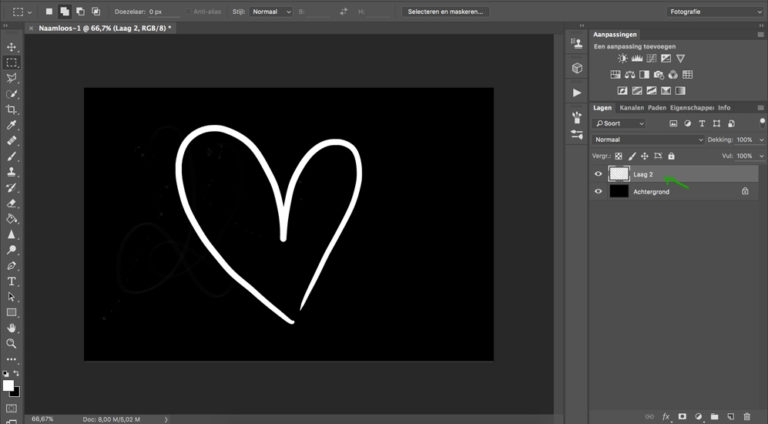
Mocht je de originele achtergrond ooit weer nodig hebben kun je met de Brush-tool deze weer terughalen.
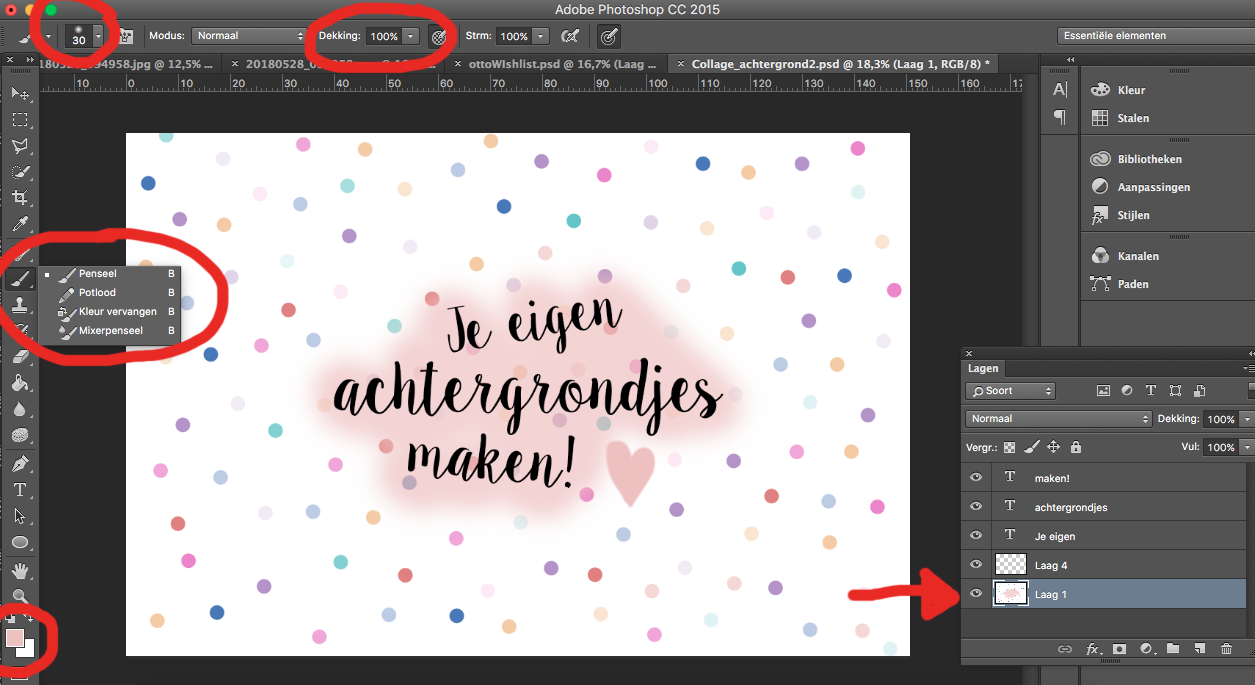
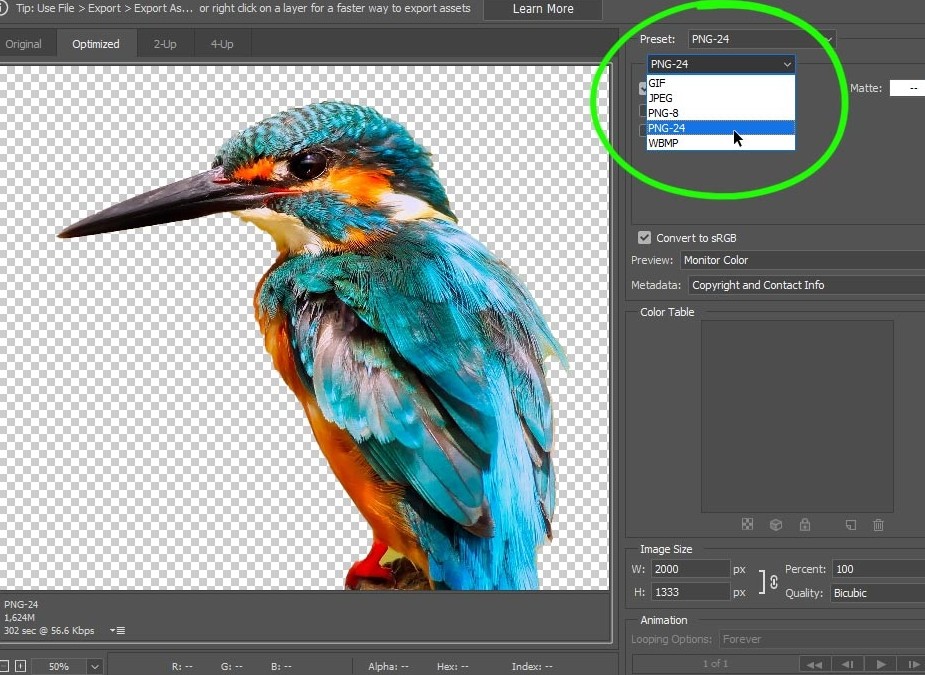
Hoe achtergrond zwart maken in photoshop. Verwijder de achtergrond met n klik en krijg een transparante afbeeldingsachtergrond die je als png kunt downloaden met onze online foto-editor. De nieuwe selectie is geladen. Je leert onder andere hoe je met penseelgereedschappen werkt het deelvenster Kleur gebruikt en een effen achtergrond maakt.
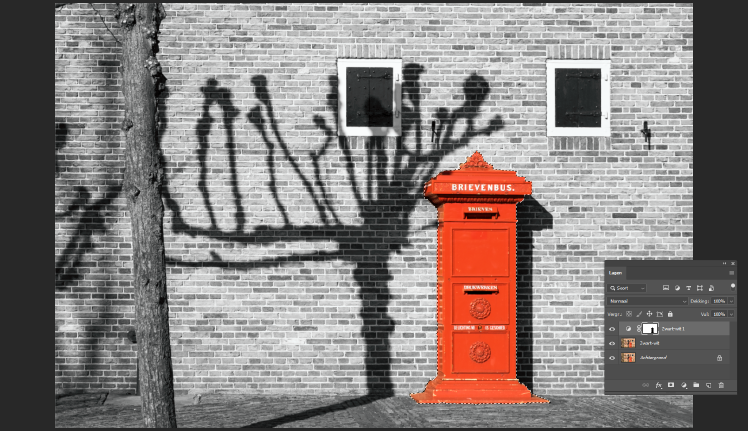
Als je tevreden bent met je masker zet je de felle kleurlaag uit. In dit artikel laten we je zien hoe je de achtergrondkleur in Photoshop CS5 wijzigt met twee methodes. De complete achtergrond zwart kleuren.
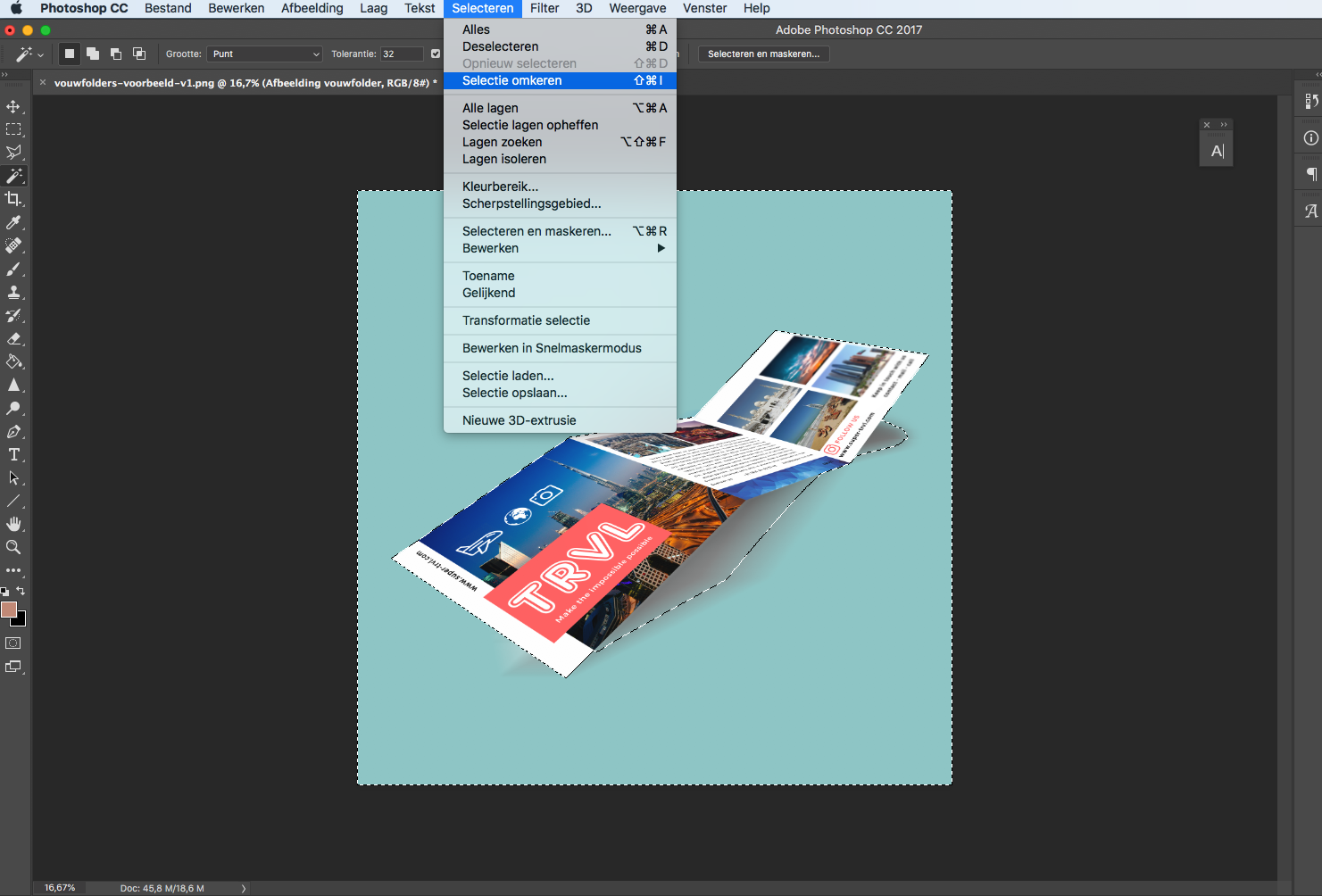
Door je onderwerp te selecteren en dan de selectie om te draaien kun je met een aanpassingslaag Volle Kleur. Hoe langer de lens en hoe groter het diafragma hoe kleiner het gedeelte is dat scherp is de scherptediepte en hoe onscherper de achtergrond. Wil je nou een heel ander beeld als achtergrond toevoegen dan open je deze ook in Photoshop.
Aug 16 2020 9. Om de achtergrond te verwijderen ofwel transparant te maken ga je eerst naar het deelvenster Layers en kopieer je de afbeeldingslaag. Perfectioneer je masker door met zwart of wit in het masker te werken of gebruik de optie Select and mask.
De selectie in een nieuwe laag. De voorgrond wordt eerst uit een andere foto geselecteerd en wordt daarna over de gewenste achtergrond geplaatst. Die zouden dan wegvallen.
Online Workshop - Secret Editing Sessions. Er zijn verschillende manieren om bij je eindresultaat te komen. Door in het masker de achtergrond te vullen met een kleur heb je je onderwerp op een nieuwe achtergrond.
Je kunt twee werkwijzen kiezen tijdens het vrijstaand maken. Zo maak je een foto zwart-wit in Photoshop. Of maak het laagmasker zwart en met kleur met een wit penseel het object in.
Dec 07 2018 Je kunt in Photoshop makkelijk de achtergrond van een foto zwart maken. Dan kun je gelukkig in Photoshop ook zon onscherp effect maken. Een kleurenfoto omzetten naar zwart-wit is niet moeilijk als je dit stappenplan volgt.
Httpsmhilariusnlthe-secrets-cursusGratis Workshop - Personal Branding. Ik zet voor deze foto mijn radius op ongeveer 10. Hier leer je hoe je de achtergrond van een foto bewerkt in Adobe Photoshop.
En klik op OK. Galerie vervagen Het allerliefste maak je natuurlijk meteen een goede foto. Het is mogelijk dat daarbij de maximumhoeveelheid inkt van de printer wordt overschreden.
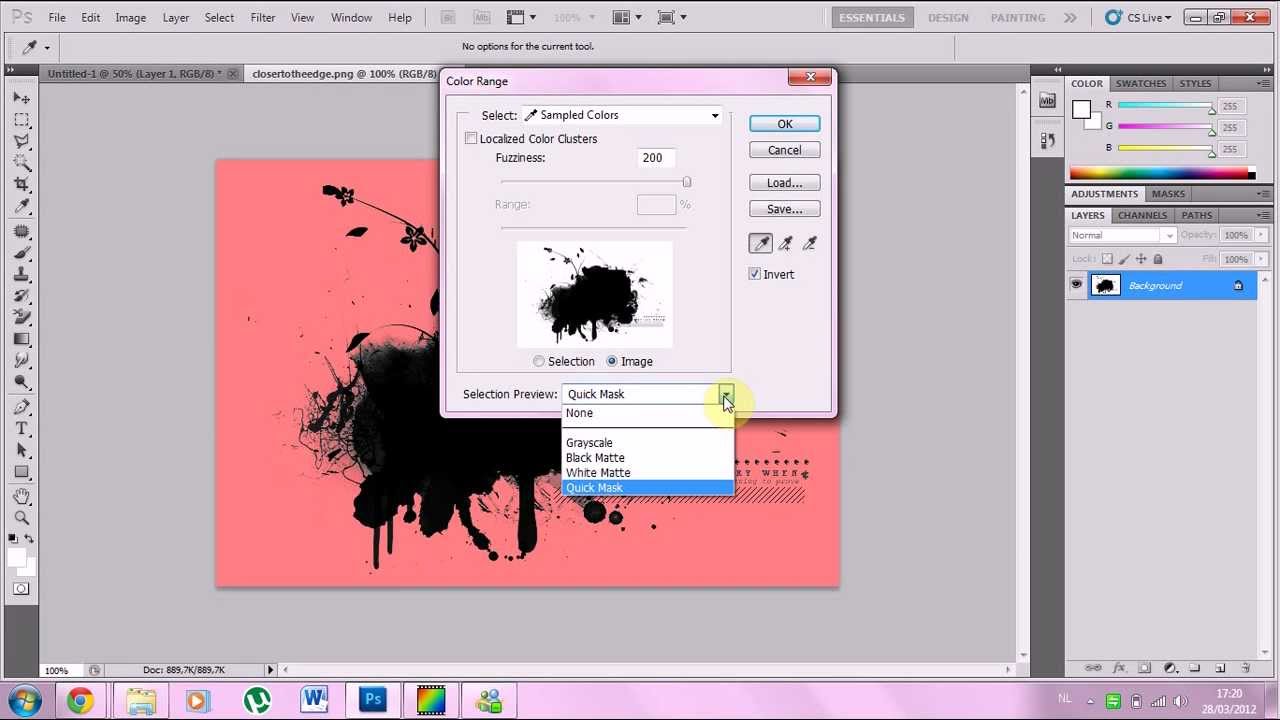
Als je klaar bent draai je dit om via Afbeeldingen Aanpassen Negatief of sneltoets ctrl i. Een achtergrond zwart maken. Je kunt achtergronden van afbeeldingen aanpassen of de achtergrond van de hele werkruimte wijzigen.
Achtergrond verwijderen in Photoshop via Remove Background in Properties eigenschappen Achtergrond transparant maken in Photoshop tip 3. Je kunt in Photoshop makkelijk de achtergrond van een foto zwart maken. U kunt de achtergrondkleur instellen wanneer u een nieuw bestand te maken.
Een wit laagmasker en het gebruik van een zwart penseel om de achtergrond weg te halen. In een andere benadering de kleur van de achtergrond layer veranderen je. De achtergrond van je foto bewerken.
Afhankelijk natuurlijk van je foto hoe Photoshop dit doet. De volgende stap voor het vrijstaand maken in Photoshop is de nieuwe laag maken met je zojuist geselecteerde object. Maar wat nu als je ook al zwarte dingen in je foto hebt.
Vaak hebben fotos enof logos geen strakke witte achtergrond wat niet heel handig is als je het object op een website of in een brochure wilt plaatsen. Bij het vullen van een CMYK-afbeelding kunt u het beste de optie Voorgrond gebruiken en als voorgrondkleur een geschikte tint zwart kiezen. Door je onderwerp te selecteren en dan de selectie om te draaien kun je met n filte.
Een achtergrond transparant maken in Photoshop. Maar soms gaan dingen niet helemaal zoals je wil. Leer de basisvaardigheden voor het gebruiken van kleuren in Adobe Photoshop.
Als u een CMYK-afbeelding vult met de optie Zwart vult Photoshop alle kanalen met 100 zwart. Beheersen van deze basisvaardigheid geeft je meer controle over de beelden die u wilt bewerken.