Hoe Back Up Maken Van Iphone Via Itunes

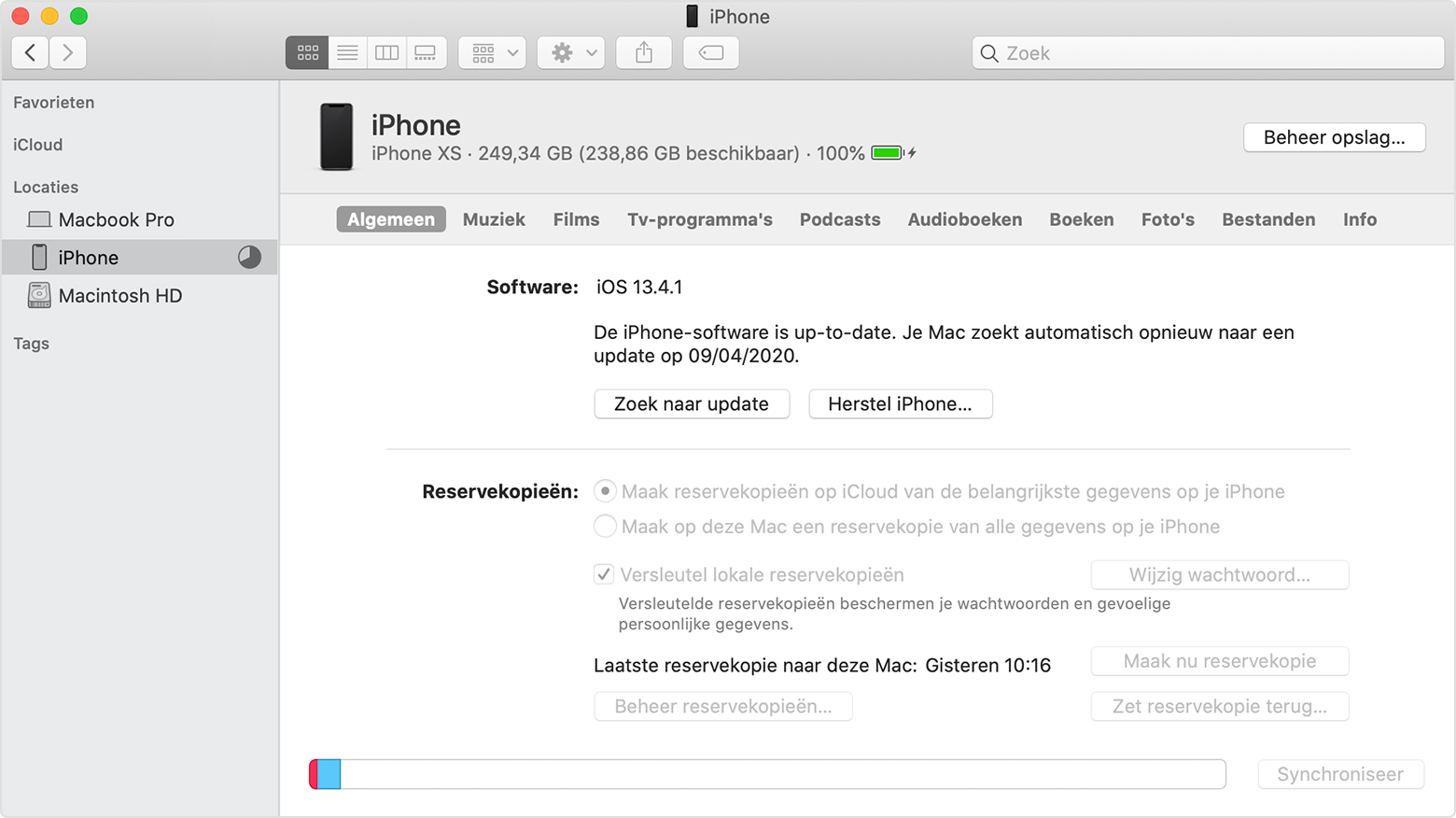
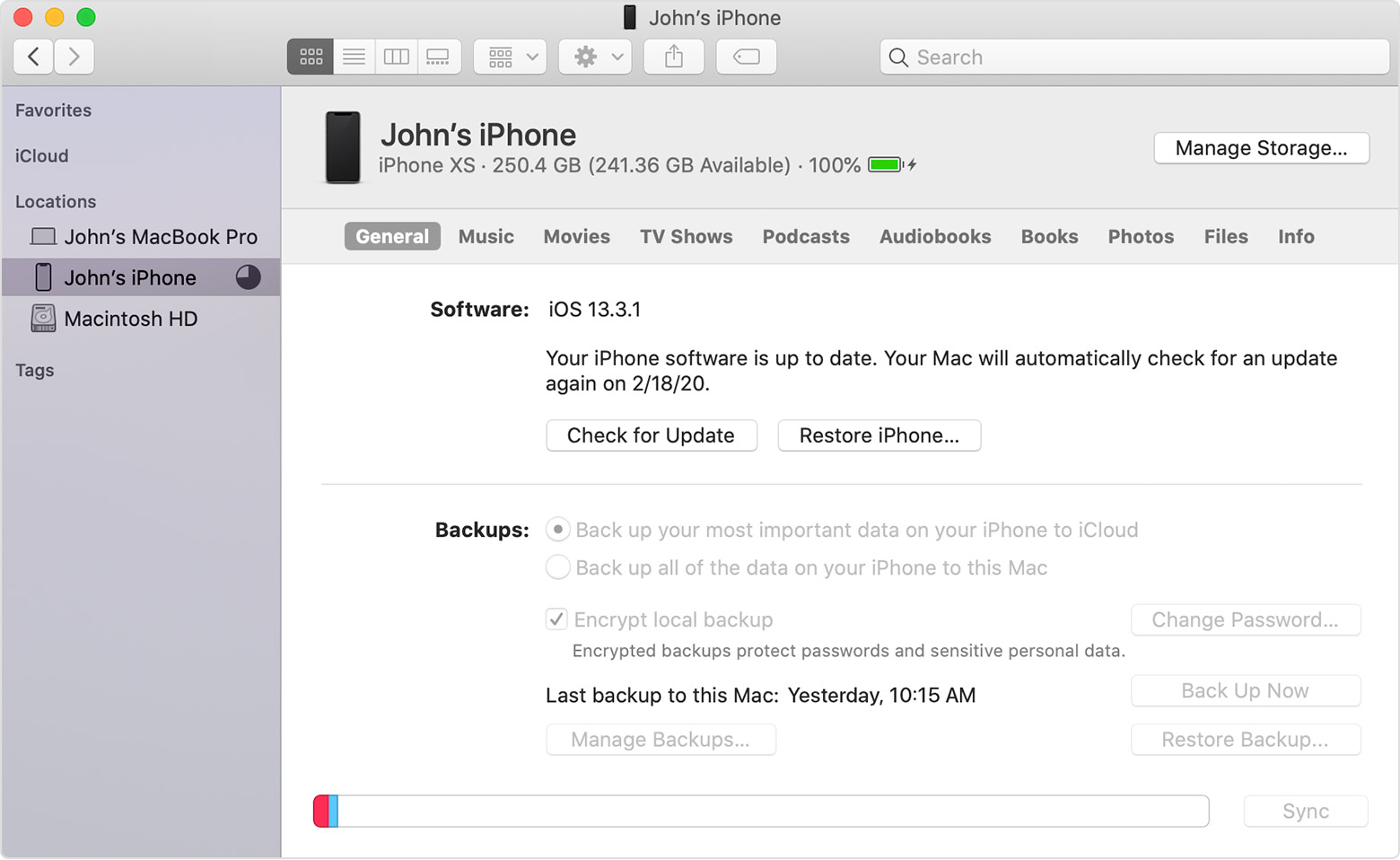
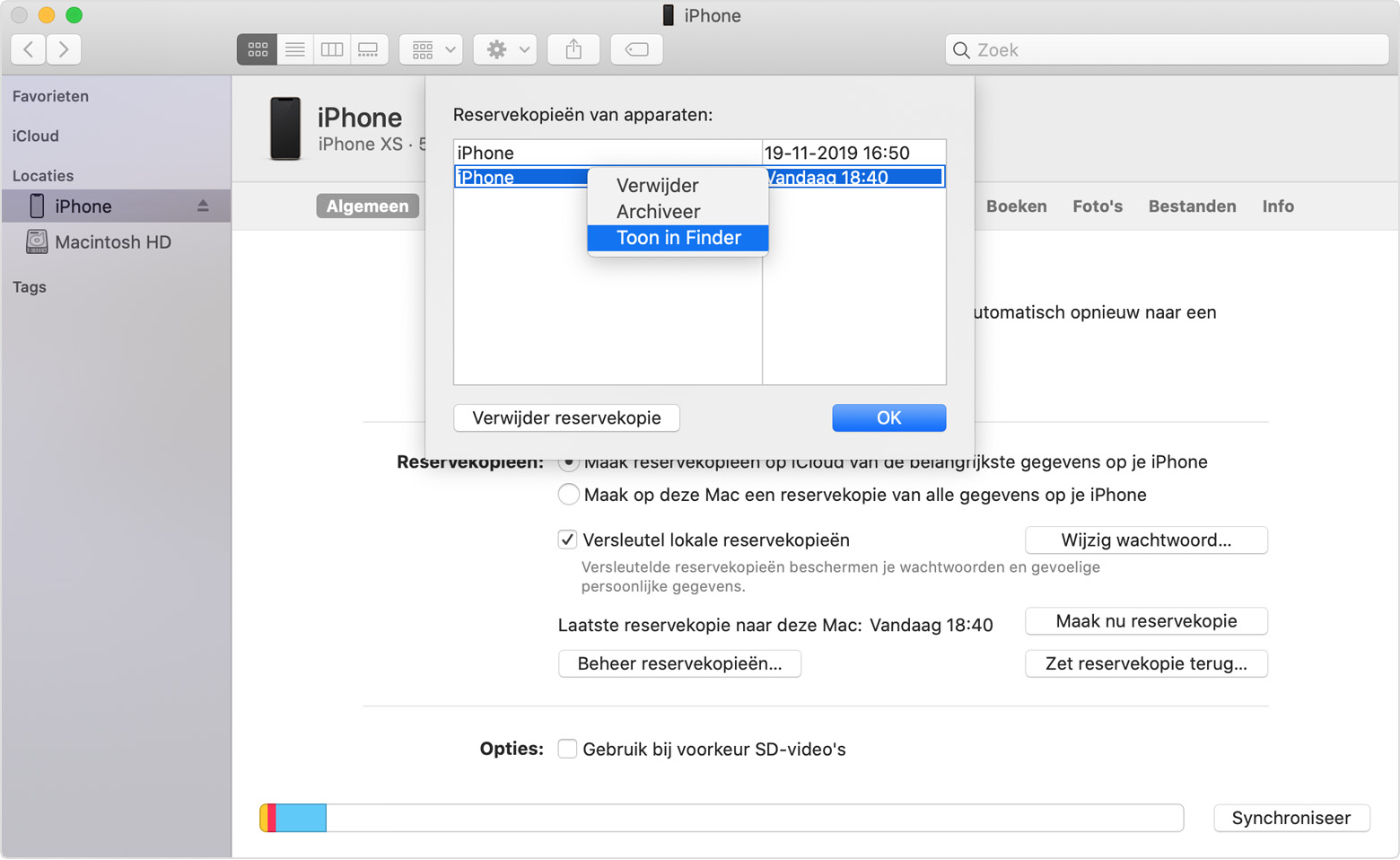

Back-up maken via Finder.
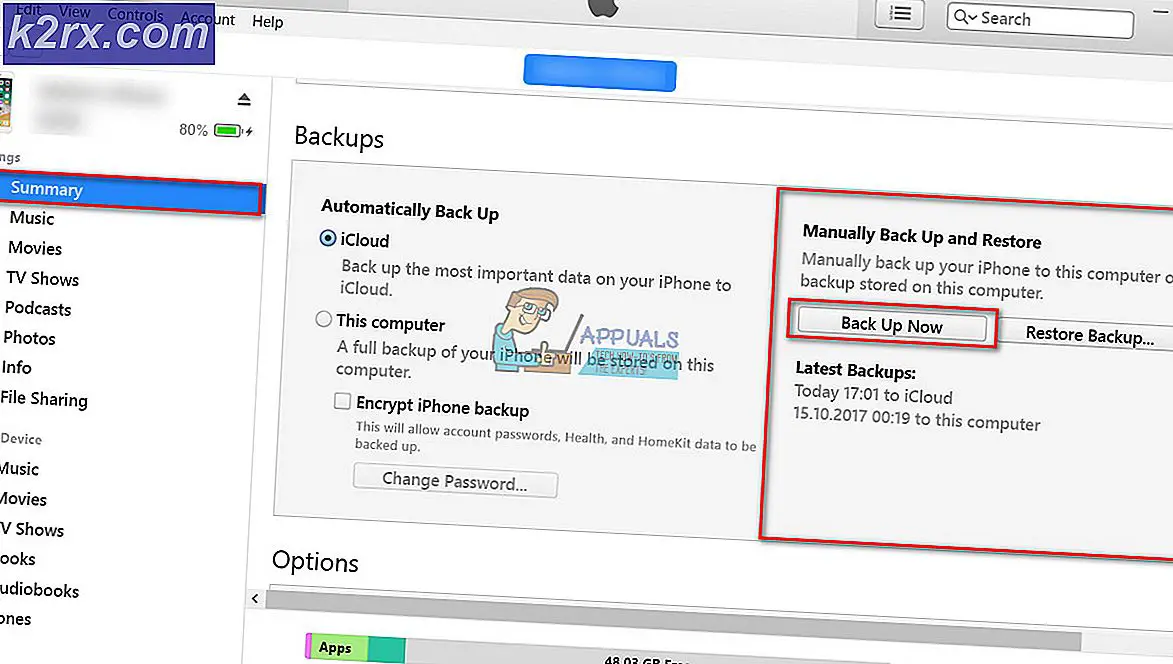
Hoe back up maken van iphone via itunes. Sluit de iPhone via USB op je computer aan. Een back-up maken via iTunes. Als u bijvoorbeeld een back-up van de iPhone 6 op uw nieuwe computer wilt maken zullen er enkele woorden zijn die u eraan herinneren of u uw iPhone moet wissen omdat uw.
Als u inlogt bij iCloud krijgt u gratis 5 GB iCloud-opslag. Jul 10 2019 Methode 2. En natuurlijk geldt dat net zo goed voor de iPad.
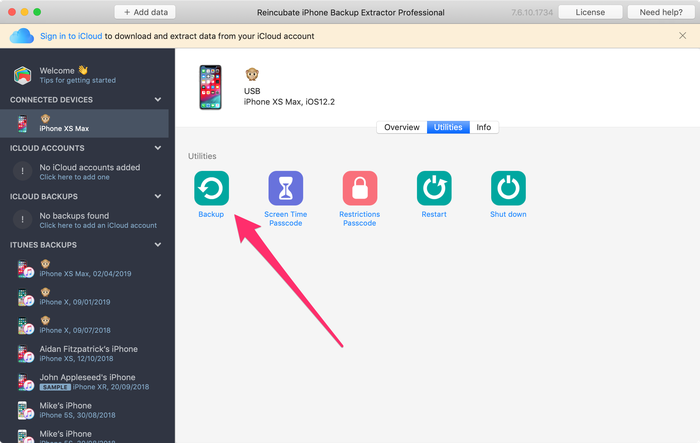
In deze gids leggen we je alles uit over het maken van backups van je iPhone. Kies welke je wilt ophalen en klik op Start Scan. Apple heeft iTunes verwijderd van macOS 1015 met zijn back-upfunctionaliteit nu direct beschikbaar in Finder.
Itunes komt met de melding. Mar 10 2020 Gegevens van Activiteit Gezondheid en Sleutelhanger als u een reservekopie van deze gegevens wilt maken moet u een versleutelde reservekopie maken in iTunes Lees hier hoe u reservekopien maakt vanaf uw computer hoe u deze op een Mac of pc kunt vinden en hoe u reservekopien verwijdert die u niet meer nodig hebt. Maar een back-up van uw iPhone of iPad maakt u misschien wel het makkelijkst via iCloud.
Als dat om n of andere reden niet gebeurt dan kan je deze procedure ook manueel uitvoeren. Er zijn twee methodes om een back-up te maken van je iPhone. Het voordeel van een reservekopie met iCloud is dat je kopie overal en altijd beschikbaar is zolang je maar wifi hebt.
Controleer of u voldoende beschikbare ruimte hebt in iCloud voor de reservekopie. Eerst moet je bepalen waar je de back-up van je iPhone wilt opslaan. Hier zie je alle iTunes back-up bestanden op de computer.
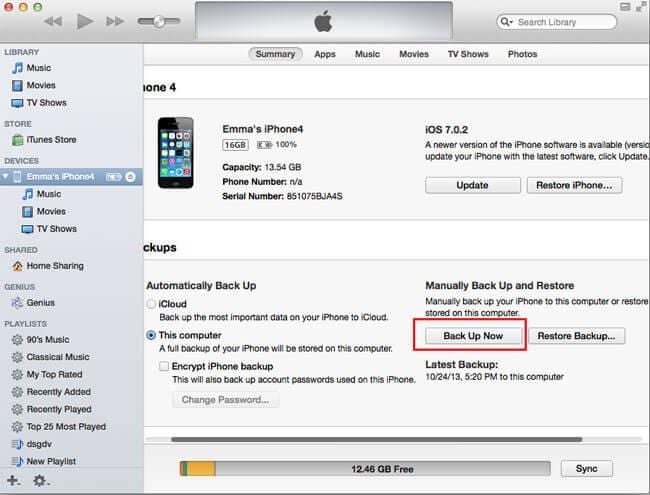
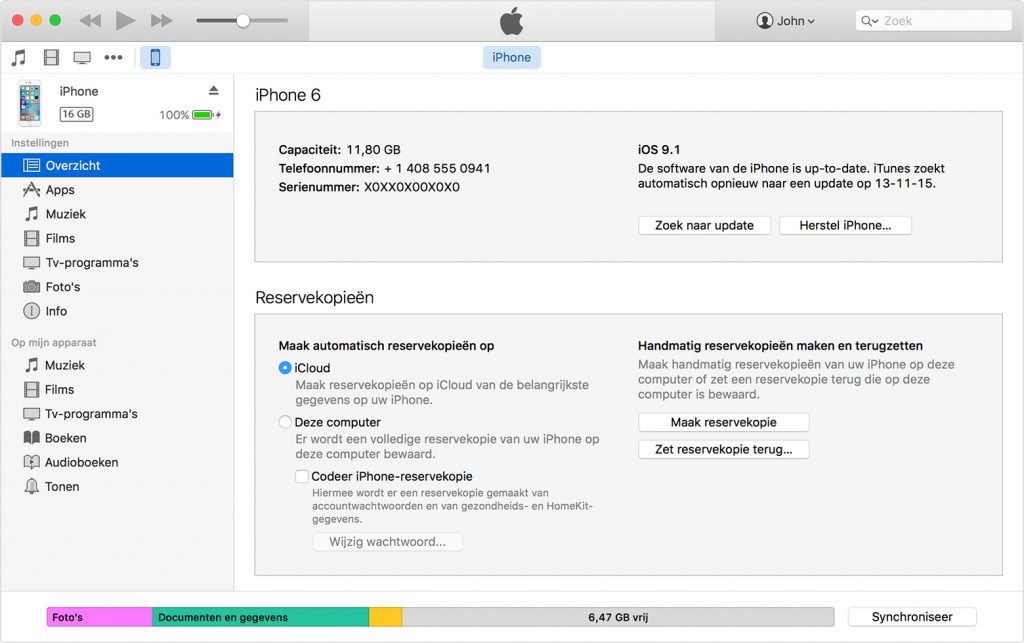
Een back-up maken en terugzetten met een iPhone iPad of iPod touch via Finder doe je op de volgende manier. In het overzichtsvenster van je iOS-apparaat druk je op de. ITunes kan geen backup maken van de iPhone omdat er zich een fout heeft voorgedaan.
Kies back-up en pak het uit. Je kunt de back-ups van je iPhone op een computer of in de cloud opslaan. Hoe maak je een back-up van je iPhone in iTunes voordat je naar iOS 1098 upgrade gratis maar niet flexibel Om een back-up te maken van je iPhone voordat je upgrade naar iOS 1098 is iTunes de meest gebruikte methode.
U moet een computer gebruiken om een back-up van uw telefoon te maken naar iTunes of Finder maar u kunt net zoveel opslagruimte gebruiken als u op uw computer hebt. Sluit je iOS-apparaat op je Mac aan en open iTunes. In het artikel Bestanden uitwisselen tussen iPhoneiPad en Mac bespreken wij hoe dat in zijn werk gaat.
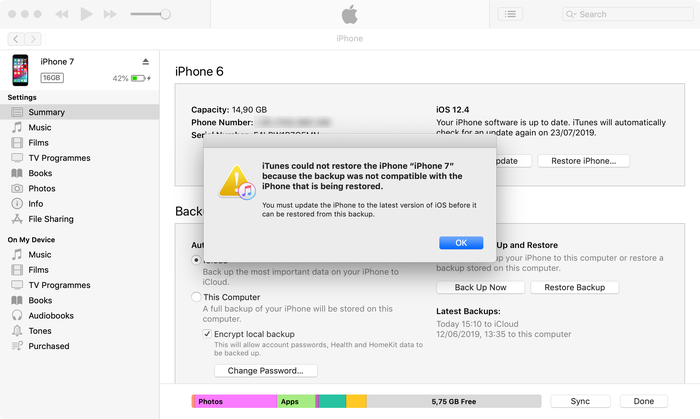
Nov 23 2020 Let er op dat iTunes en iOS geen ondersteuning bieden voor installatie van back-ups van nieuwere versies van iOS op apparaten met oudere versies van iOS. Je kunt een back-up maken met iCloud of je kunt iTunes gebruiken om contacten te synchroniseren met je computer. Een back-up maken van je iPhone-gegevens.
PAGE-INTRO-END PAGE-ROWBack-up maken via iCloudEen groot voordeel van een reservekopie in iCloud maken is dat je er altijd en overal bij kan. En op mijn externe HDD staat in de Backup map waar deze naartoe verwijst. Een iPhone back-up reservekopie maken is altijd verstandig.
Door regelmatig een back-up te maken van je iPhone kun je op elk moment eenvoudig je persoonlijke gegevens herstellen als er onverhoopt iets misgaat. En je kan het je iPhone of iPad automatisch laten doen. Bij iCloud krijg je standaard 5 GB gratis je kunt upgraden tot maar liefst 2 TB.
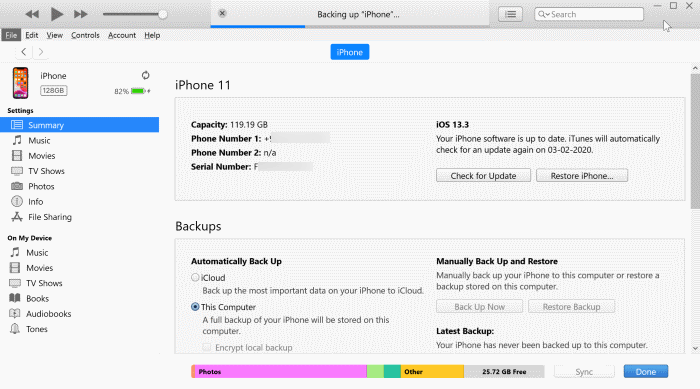
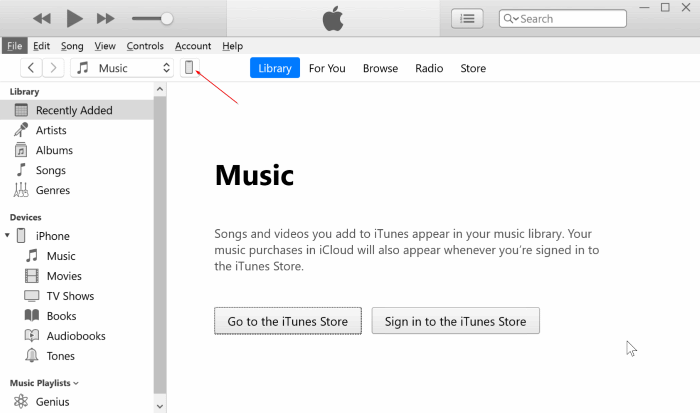
Open het programma op je computer na de installatie. Ga daarna naar Herstel van iTunes back-up bestand. Klik in de iTunes-app op de pc op de iPhone-knop linksboven in het iTunes-venster.
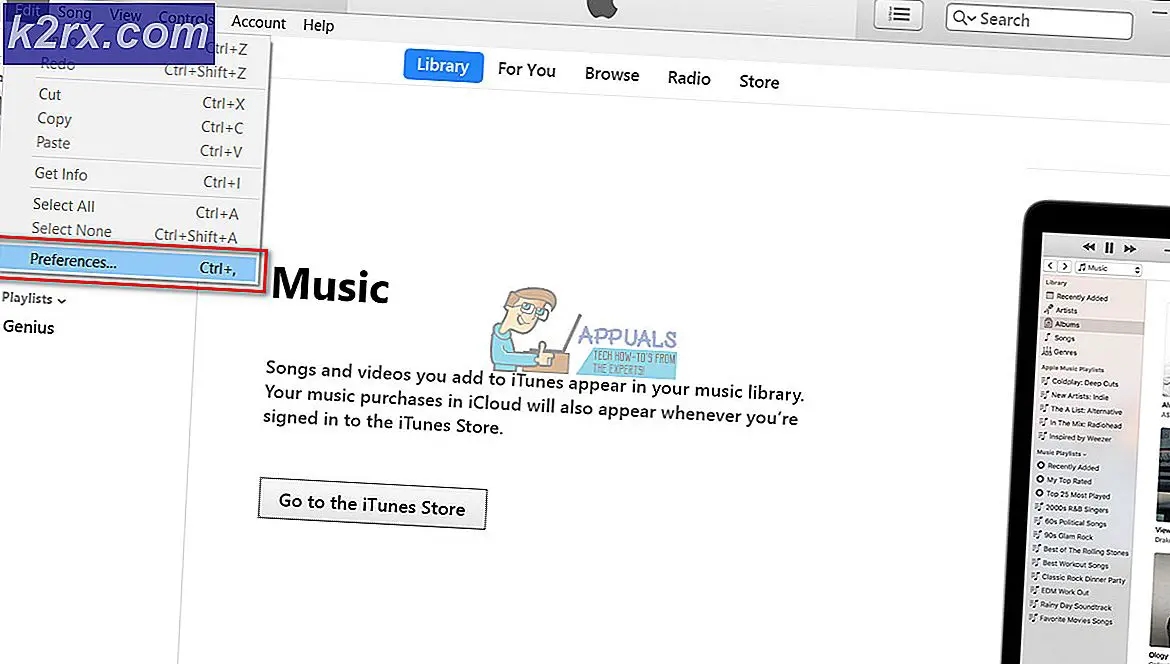
Beschikt u over een Windows-computer of een Mac-computer met het besturingssysteem macOS 1014 Mojave of lager dan kunt u nog wel gebruikmaken van iTunes. In mijn lokale MobileSync map staat nu netjes een Backup map met alias. Als je een back-up hebt van je contacten kun je sneller weer over tot de orde van de dag als je telefoon kwijt of kapot is en je kunt je contactenlijst makkelijker overzetten als je een nieuwe iPhone hebt.
Jul 09 2019 Back-up was een hoofdprobleem en behoefte van iedere gebruiker een lange tijd en zo veel van de gebruikers vond de iTunes te gebruiken back-up apps te doen. Herstel Data van Gebroken iPhone uit iTunes Back-up Stap 1. Hoe een back-up van de iPhone naar de computer te maken via iTunes Wanneer u uw iPhone met iTunes op uw nieuwe computer wilt synchroniseren zal dit proces niet goed verlopen.
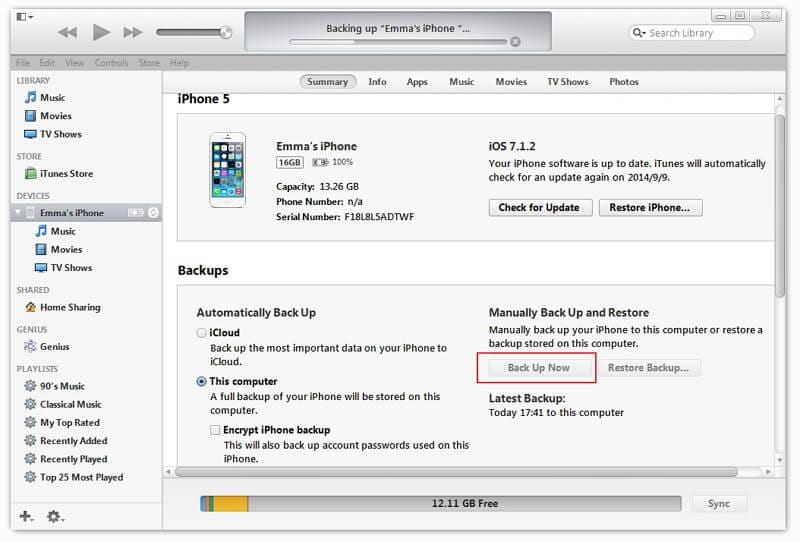
Je Mac maakt automatisch een reservekopie van je iOS-apparaat als je dit apparaat synchroniseert met iTunes. Klik op Reservekopie maken onder Reservekopien. Hoe maak je een back-up van je iPhone met iTunes of Finder.
Toch lukt het nog niet om een backup te maken. Om je reservekopien te versleutelen selecteer je Lokale reservekopien versleutelen typ je een wachtwoord en klik je op Wachtwoord. Open Finder op uw Mac.
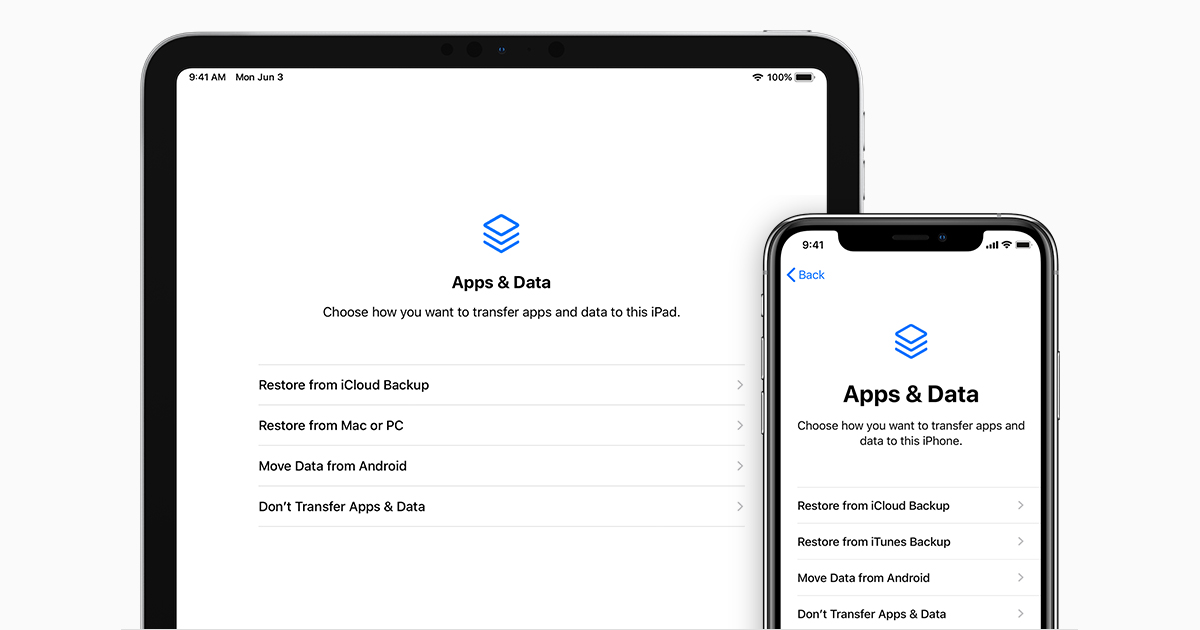
Met deze software kun je alle data op je iPhone veilig stellen. Tegenwoordig is de meest gebruikelijke manier om een iCloud reservekopie te maken. Een back-up van je iPhone of iPad maken is erg simpel en kan op twee manieren namelijk via iCloud en via iTunes.
Een reservekopie maken van je iPhone iPad of iPod touch in iTunes op de pc. Apr 13 2020 Controleer of het scherm van het apparaat is vergrendeld. Als u meer iCloud-opslag nodig hebt kunt u dat via de iPhone.
Er zijn twee manieren om een back-up van je iPhone iPod touch of iPad te maken. Al met behulp van iTunes back-up apps een paar dingen als verbonden met de cloud opslag of de pc maar alles nog steeds niet kan worden een back-up en gemakkelijk ontvangen.