Hoe Een Back Up Maken Van Je Computer Windows 10
Ga dus gerust iets voor jezelf doen.
Hoe een back up maken van je computer windows 10. In deze video laat ik zien hoe je een back-up maakt in Windows 10. Hoe maak ik een back-up van mijn computer. Je back-ups zoeken die zijn gemaakt in eerdere versies van Windows.
Systeem en onderhoud. Deze periode kan worden aangepast onder Back-up maken van mijn bestanden. Heb je dat eenmaal gelezen dan is er geen enkel excuus meer om het niet te doen.
Elke 10 minuten is de kortst mogelijke periode. Er wordt elk uur een back-up gemaakt van uw bestanden. De makkelijkste methode en naar mijn mening ook de beste methode om een back-up te maken is door de bestanden te kopiren.
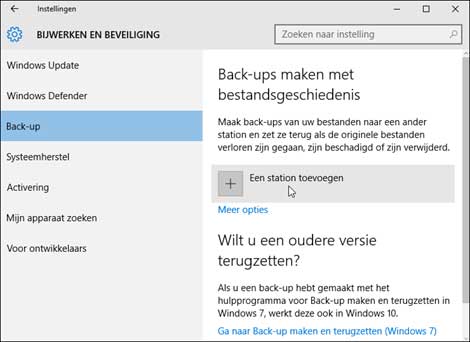
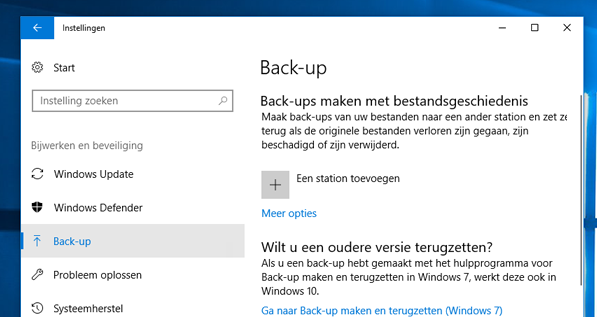
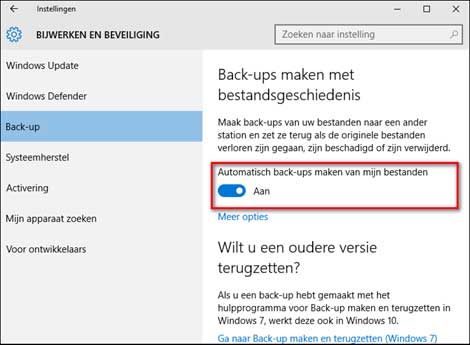
De back-up wordt nu teruggezet. Voor het maken van een back-up hebt u online clouddiensten en offline harde schijven mogelijkheden. Hierna zal Windows 10 voortaan vanzelf reservekopien blijven maken.
Maak eventueel submappen aan binnen de map. Nu gaan we kijken hoe je een backup kan terugzetten. Als je om het beheerderswachtwoord of om een bevestiging wordt gevraagd typ je.
Zo voorkomt u ellende als uw computer een keer crasht of als uw tablet of smartphone vastloopt of gestolen wordt. Maak een map aan op je computer en plaats daar alle bestanden in waarvan je een back-up wilt maken. Bij een Windows 10 back-up denk je misschien meteen aan het veiligstellen van je persoonlijke documenten.
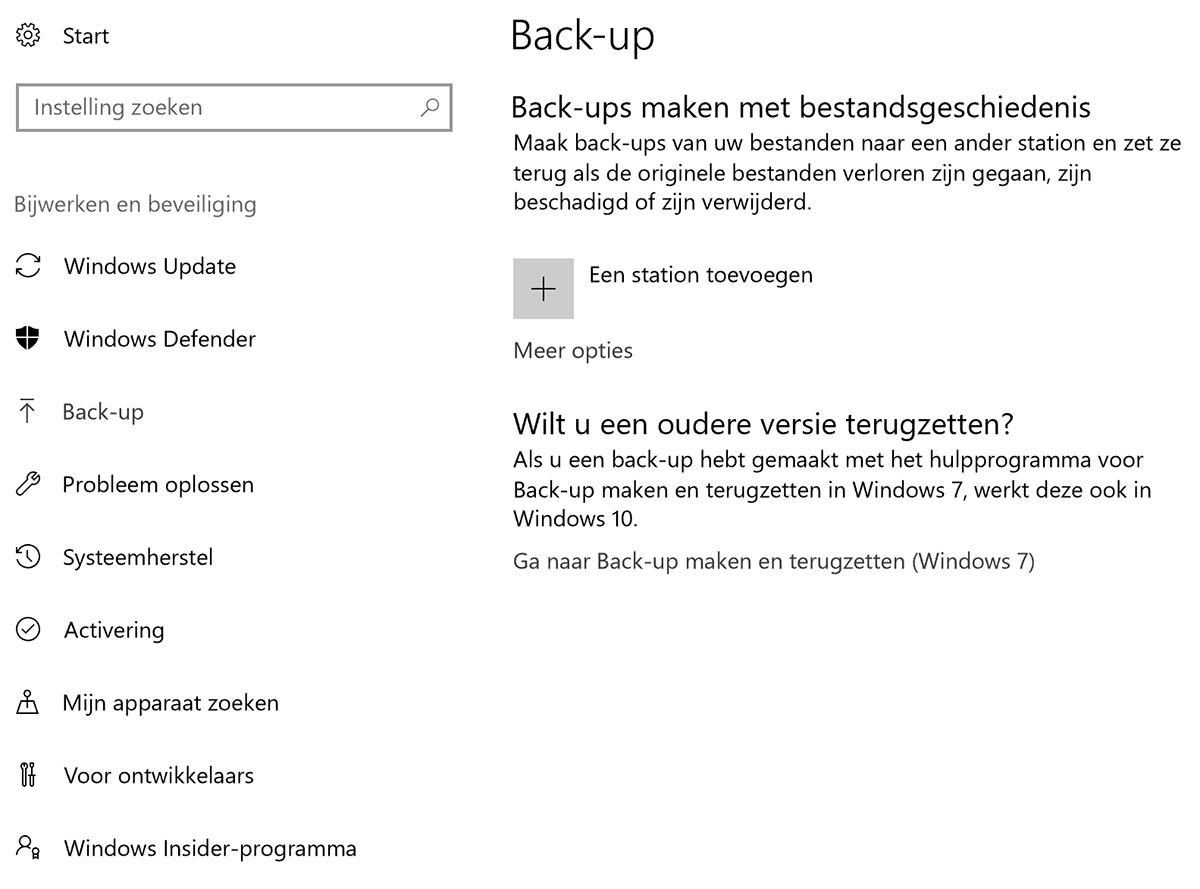
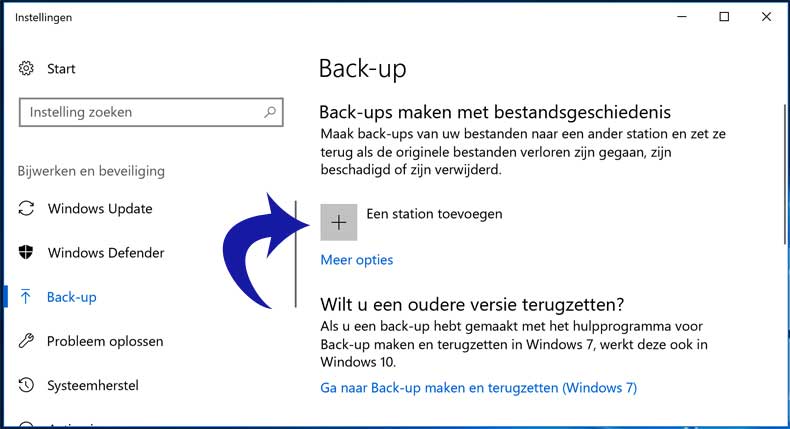
Het Windows-register stuurprogrammas applicatie-instellingen mobiele data en nog veel meer. Best vreemd als je erover nadenkt want het is maar een kleine moeite. Back-up maken van bestanden in Windows 10.
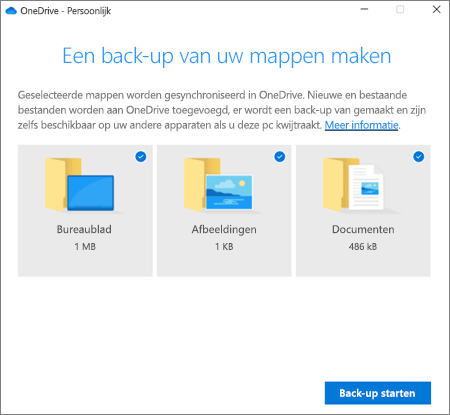
Door een back-up van uw bestanden te maken raakt u geen belangrijke informatie op uw computer kwijt. Ik leg je dan uit hoe je automatisch een back-up kan laten maken. Zo voorkom je dat fotos videos en andere bestanden verloren gaan.
In dit artikel lees je hoe je een goede back-up van Windows 10 kunt maken. Windows vraagt nu of je zeker weet dat je door wilt gaan. Als je in eerdere versies van Windows een back-up van bestanden of systeemkopien hebt gemaakt met Back-up maken en terugzetten is je oude back-up nog steeds beschikbaar in Windows 10.
Mocht je computer namelijk kwijt beschadigd of besmet raken met een virus zoals cryptoware of ransomware kun je je bestanden altijd weer terugzetten op je opgeschoonde of nieuwe apparaat. Typ configuratiescherm in het zoekvak op de taakbalk. Apr 02 2020 U ziet nu de standaardinstellingen van Windows.
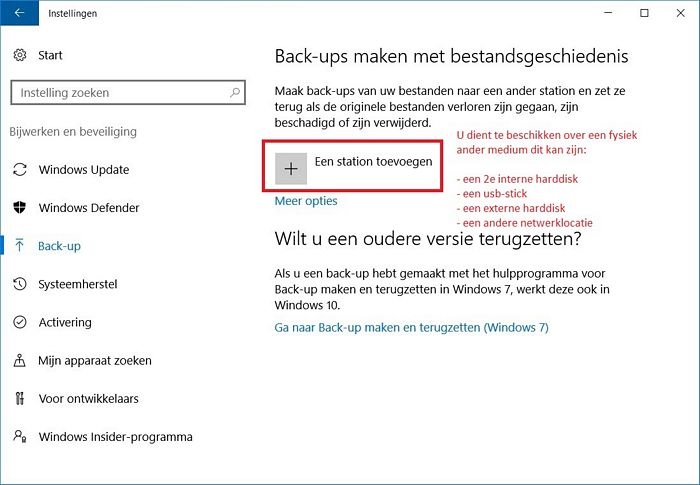
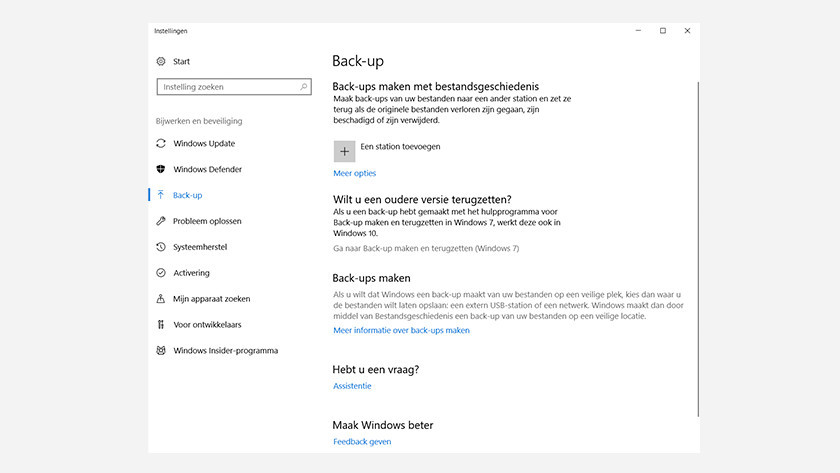
Regelmatig een back-up maken is belangrijk. Onder Mijn back-ups behouden staat standaard Voor altijd. U hoeft maar eenmalig in te stellen dat u de bestanden automatisch geback-upt wilt hebben.
Dec 22 2020 Back-ups maken in Windows 10. Bewaar een back-up. Voor een back-up te maken moet dus je externe harde schijf aangesloten zijn via USB aan je laptopcomputer.
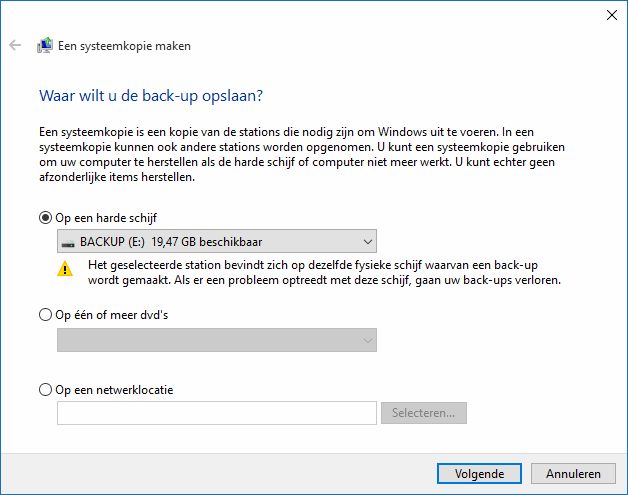
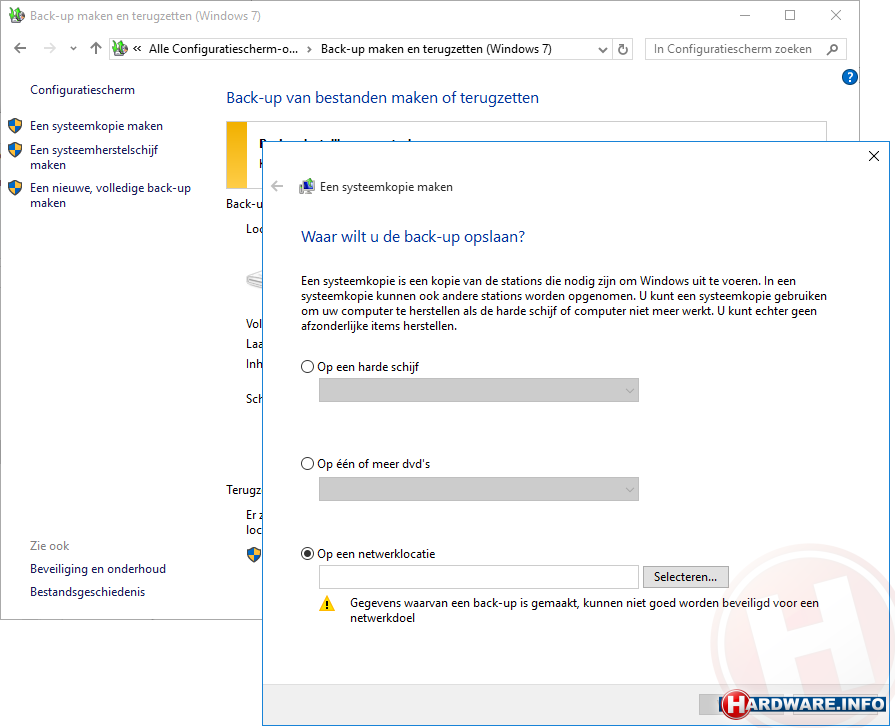
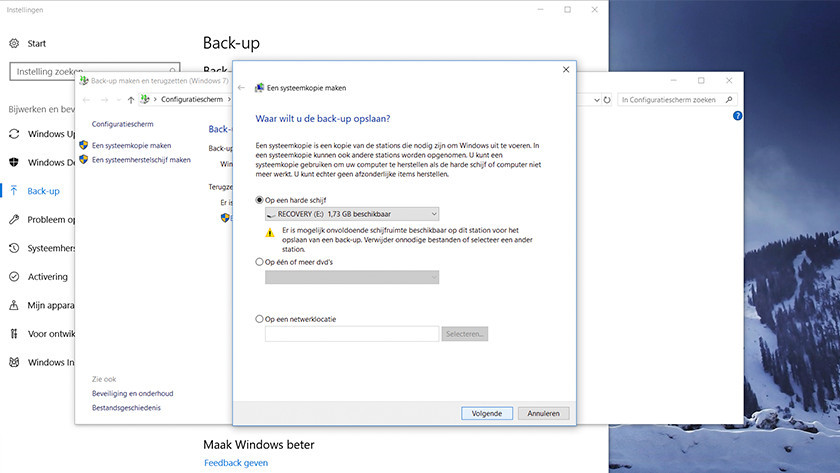
Mar 22 2016 In deze video laat ik zien hoe je een back-up maakt in Windows 10. Klik hier en ontdek hoe je automatisch een back-up maakt. Kies in het linkerdeelvenster Een systeemkopie maken en volg de aanwijzingen in de wizard.
We hebben net gezien hoe we een backup maakte op een computer met besturingsysteem Windows 10. Afhankelijk van de hoeveelheid data die je overzet kan dit enkele uren duren. Je kunt een back-up maken op een externe harde schijf of in de cloud.
Het is aan te raden om regelmatig een back-up te maken van je persoonlijke bestanden. Dec 22 2020 Hoe maak je een back-up. Dit doe je omdat het het maken van een back-up vergemakkelijkt.
Maar er zijn nog veel meer zaken die je niet graag verliest en waarvoor een je back-up kunt maken. Systeemkopien bevat alle gegevens van een bepaalde toestand van uw pc. Slechts een fractie van alle mensen maakt regelmatig een back-up van hun kostbare gegevens.
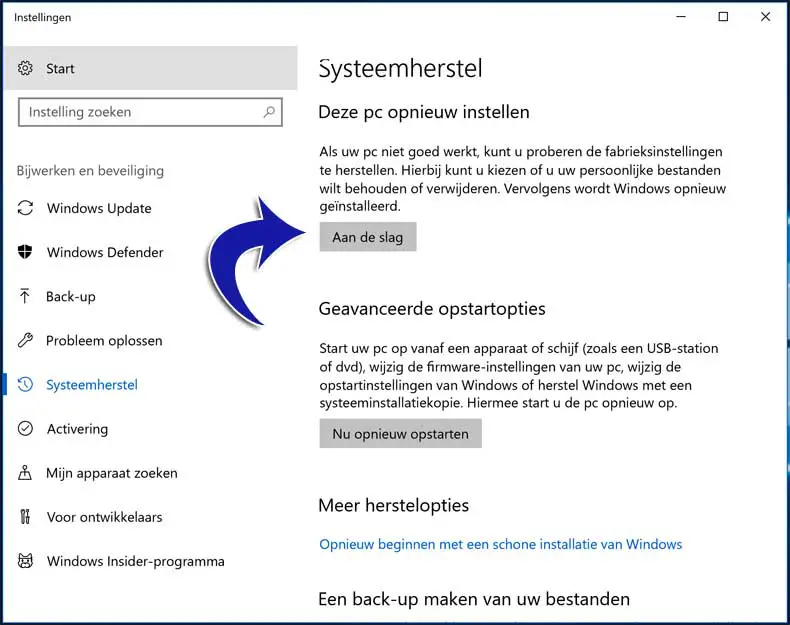
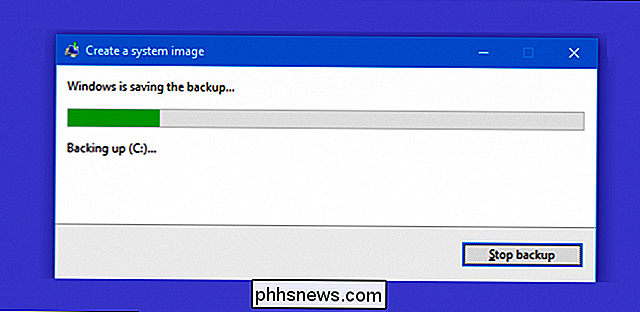
Slaat het noodlot toe dan heb je deze back-up nog achter de hand. Een dergelijke USB-stick biedt u een hoeveelheid schijfruimte waarop u met gemak duizenden tekstdocumenten kunt opslaan. Een installatielkopie ook wel een image of systeemback-up genoemd van Windows terugzetten via Instellingen onderdeel Bijwerken en beveiliging sub Systeemherstel onderdeel Geavanceerde opstartopties optie Nu opnieuw opstarten of door de computer op te starten vanaf een Windows 10-installatiemedium optie Uw computer herstellen tegel.
Klik dan op de link hieronder. Je kunt Windows 10 zo instellen dat hij automatisch alle belangrijke bestanden opslaat in een reservekopie. Lees dus snel verder hoe je zelf eenvoudig een back-up maakt in Windows 10.
Stel de waardevolle bestanden op uw computer tablet en smartphone regelmatig veilig met een back-up. Klik met de rechtermuisknop op de knop Start en selecteer Configuratiescherm. In dit document wordt beschreven hoe u back-ups kunt maken van uw bestanden in Windows.
Voor de meeste back-up-varianten heb je wel een externe harde schijf of een netwerkschijf nodig. Lees hier meer over de diverse mogelijkheden wat betreft externe harde schijven als back-up. Je kunt de bestanden nu in n keer overzetten naar een gewenst apparaat en je weet dan zeker dat je geen bestanden overslaat.