Hoe Een Deel Van De Foto Zichtbaar Maken In Photoshop


Het kan ook anders.
Hoe een deel van de foto zichtbaar maken in photoshop. De tekst uit de video Fotgrafie Tips. Zo kunt u selecties verplaatsen of kopiren van de ene foto naar de andere in Adobe Photoshop Elements en naar fotos in andere toepassingen die ondersteuning bieden voor selecties. Als je onbekend bent met het programma dan is dit een geweldige manier om gewend te raken aan de verschillende selectiegereedschappen en lagen van het programma.
Terwijl de toets Alt. Open of maak een Photoshop-bestand. Ingedrukt en klikt u op de foto vele malen om te verkleinen totdat het hele beeld zichtbaar is.
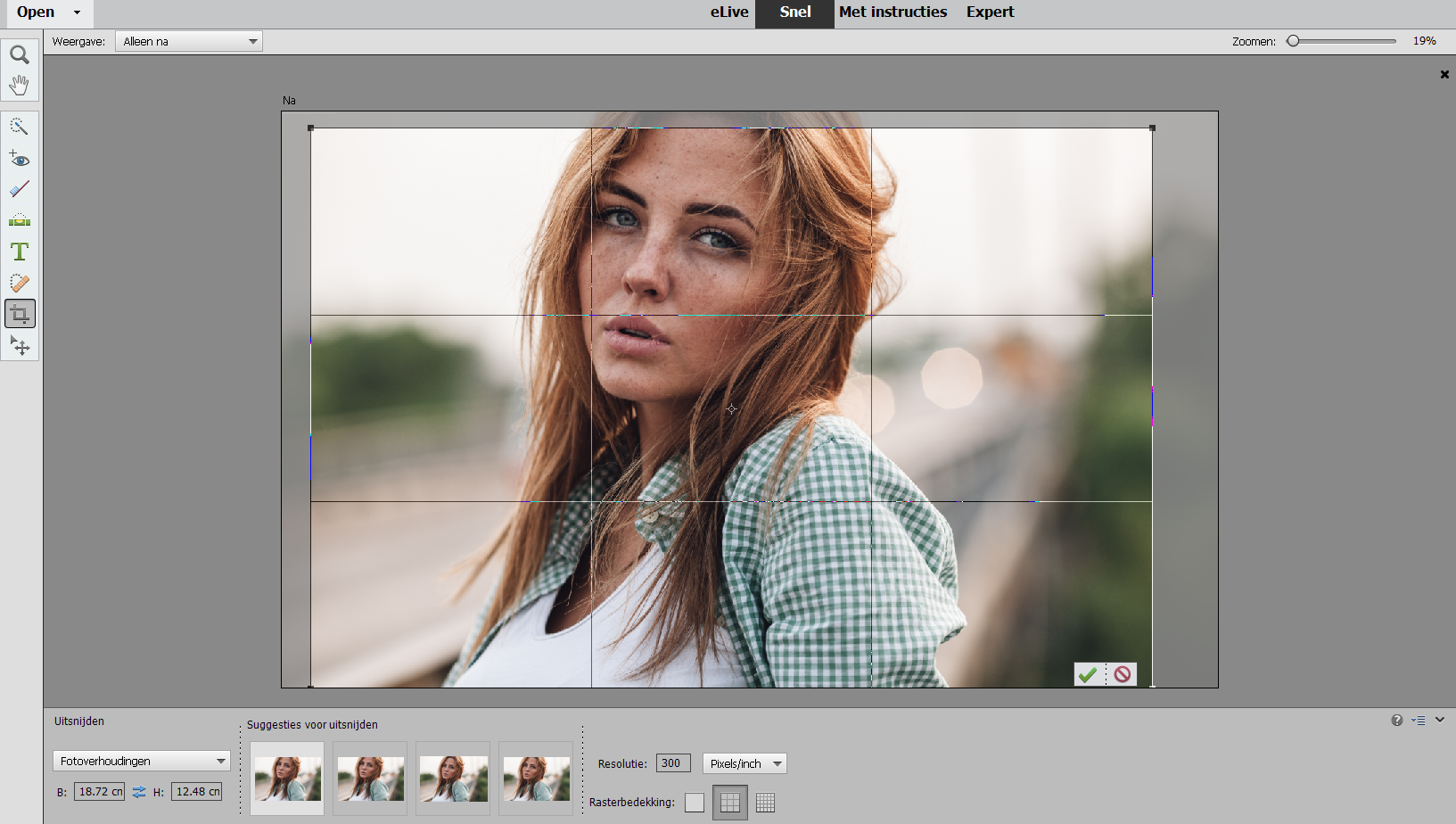
Zet bovenaan de Dekking op ongeveer 50. De opdracht Fotos uitsnijden en rechttrekken is een automatische functie voor het maken van afzonderlijke afbeeldingsbestanden van scans met meerdere afbeeldingen. Proces om aanvullende stukken te creren met uw aangewezen grootte breedte en hoogte-eisen.
Lees voor meer informatie artikelen op wikiHow over het ontgrendelen van lagen in Photoshop. Leer hoe je de Content-Aware Scale effectief kunt. Daardoor kunnen de verhoudingen tussen het geplakte deel en de nieuwe afbeelding onjuist zijn.
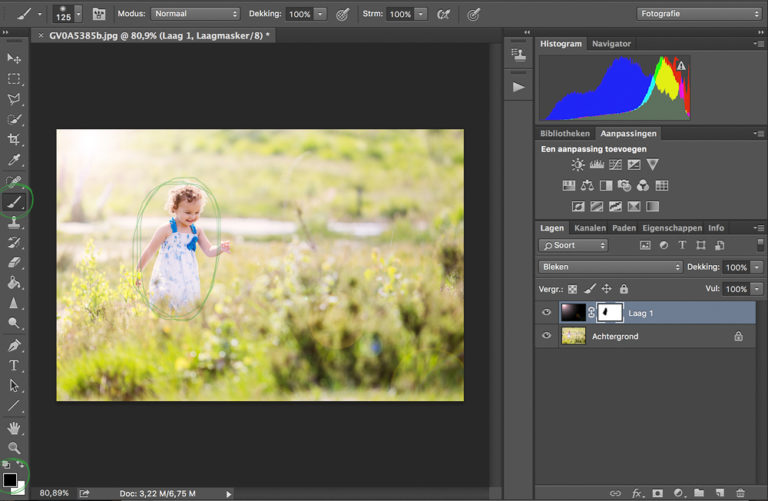
Van deze selectie ga je een masker maken dit doe je door op laagmasker toevoegen te klikken. Trucs Delen van een foto lichter of donkerder maken In deze video laat ik zien hoe je door middel van laagmaskers specifieke delen lichter of juist donkerder kunt maken. Drop -down menu aan de rechterkant kiest u JPEG Hoog.
In tegenstelling tot het normaal vergrotenverkleinen in Photoshop houdt dit. Jul 31 2017 Een laagmasker maken in Photoshop. We gebruiken hierbij laagmaskers zodat we altijd terug kunnen ofwel dat het achteraf nog altijd aan te passen is.
Jan 13 2020 Om de dekking van een laag te wijzigen selecteer je de laag in het deelvenster Lagen en sleep je de schuifregelaar Dekking boven aan het deelvenster Lagen om de laag meer of minder transparant te maken. De beste resultaten krijgt u als de tussenruimte tussen de afbeeldingen in de scan meer dan 032 cm bedraagt en als de achtergrond doorgaans het scannerplateau een egale kleur. Wanneer u een selectie of laag uit een afbeelding kopieert en deze plakt in een afbeelding met een andere resolutie blijven de pixelafmetingen van de geplakte gegevens behouden.
Als je alleen maar een deel van een laag wilt centreren dan moet je gebruikmaken van de selectiegereedschappen en vervolgens een nieuwe laag maken van de selectie. Klik met de rechtermuisknop op het geselecteerde gedeelte van de afbeelding en. In deze video van PixImperfect een geweldige truc om de achtergrond van je foto uitgebreid uit te rekken zonder dat je onderwerp mee wordt vervormd in Photoshop.
We gaan een deel van de foto A klonen naar de plaats waar oneffenheden zichtbaar zijn B. Wij leggen uit hoe je dit in een laagmasker kan uitvoeren. Hoewel andere opties zijn beschikbaar de JPEG- formaat biedt de beste combinatie van de bestandsgrootte en de beeldkwaliteit.
Voor ieder nieuw stuk. Klik in het boven-menu op selecteren en dan op selectie omkeren nu heb je de afbeelding die je vrijstaand wilt maken geselecteerd. Een foto kun je op vele manieren vrijstaand maken.
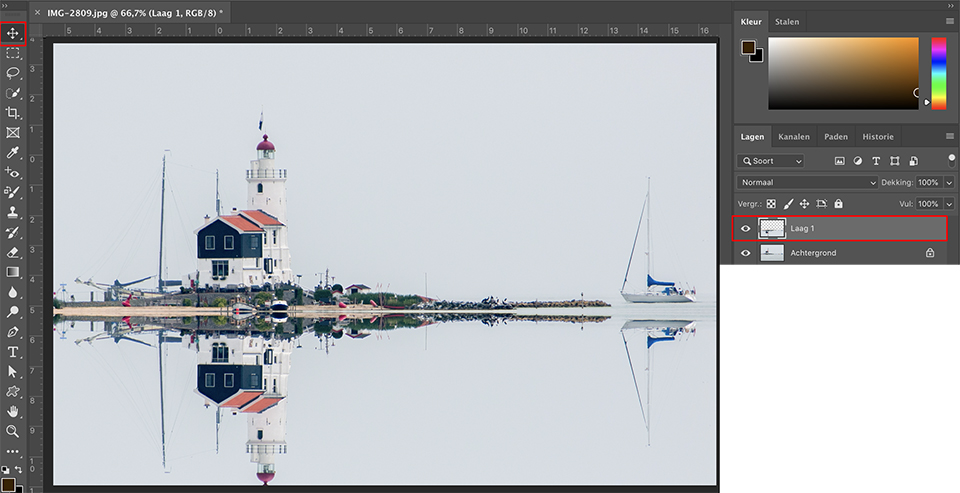
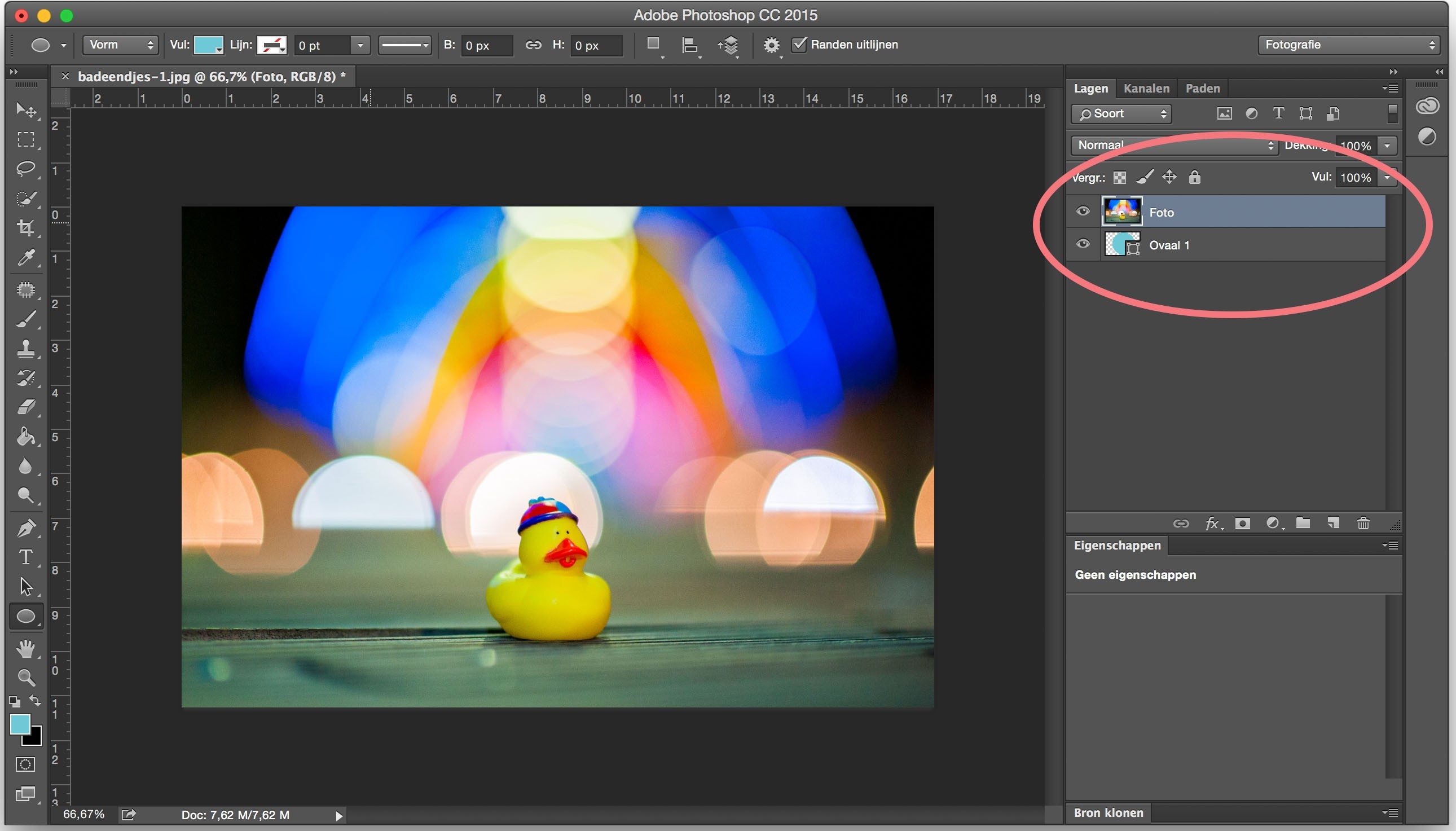
Adobe Photoshop beschikt over verschillende tools filters en maskers zoals Slim verscherpen waarmee u de scherpte en vervaging van afbeeldingen kunt aanpassen. U kunt ook het filter Onscherp masker gebruiken en daarmee een foto scherper maken door het contrast langs de randen van de foto te vergroten. Er verandert niets op de foto maar merken een nieuwe Laag 1 in het palet Lagen met het stuk van de foto.
Vergrotenverkleinen met behoud van inhoud. Want Photoshop biedt al sinds de versie CS4 met Vergrotenverkleinen met behoud van inhoud een productief commando voor deze problematiek dat niet alle gebruikers direct op hun beeldscherm hebben. Neem de clone tool uit de toolbar.
Nov 21 2018 Stap 6. Neem linksboven een. In dit voorbeeld zie je een grid van Photoshop met witte en grijze blokjes dit is een weergave functie en de blokjes zijn niet zichtbaar als je de transparante foto opslaat.
Dec 12 2018 De achtergrond van je afbeeldingen uitrekken woensdag 12 december 2018 2123 door Michelle Peeters 12571x gelezen 1 reactie. De Adobe Photoshop-software kunt u afbeelding mask. Soms is een foto niet in de verhouding die je zou willen hebben en ben je niet meer in staat om nieuwe te maken bijvoorbeeld een panoramaMaar je kunt ook i.
Hoe om te maskeren deel van een afbeelding met behulp van Adobe Photoshop In het echte leven kan maskers kunnen gepaard gaan met the Lone Ranger rovers en bandieten maar met software voor beeldbewerking maskeren een essentieel instrument om te bewerken en fotos tweak. In Adobe Photoshop Elements kunt u selecties die u in de afbeelding hebt gemaakt eenvoudig verplaatsen of kopiren. Klik op plaats A terwijl je de ALT-toets ingedrukt houdt.
Deze wikiHow leert je hoe je een laagmasker kunt maken dat kan worden gebruikt voor het verbergen of tonen van delen van andere lagen in Adobe Photoshop. Het uitsnijden van een deel van een afbeelding van de achtergrond is een van de basisvaardigheden voor het werken met Photoshop. Om een laag te verwijderen selecteer je de laag in het deelvenster Lagen en druk je op Backspace Windows of Delete macOS.
Klik op de achtergrond van de afbeelding die je uiteindelijk wilt verwijderen.