Hoe Een Gif Maken Photoshop


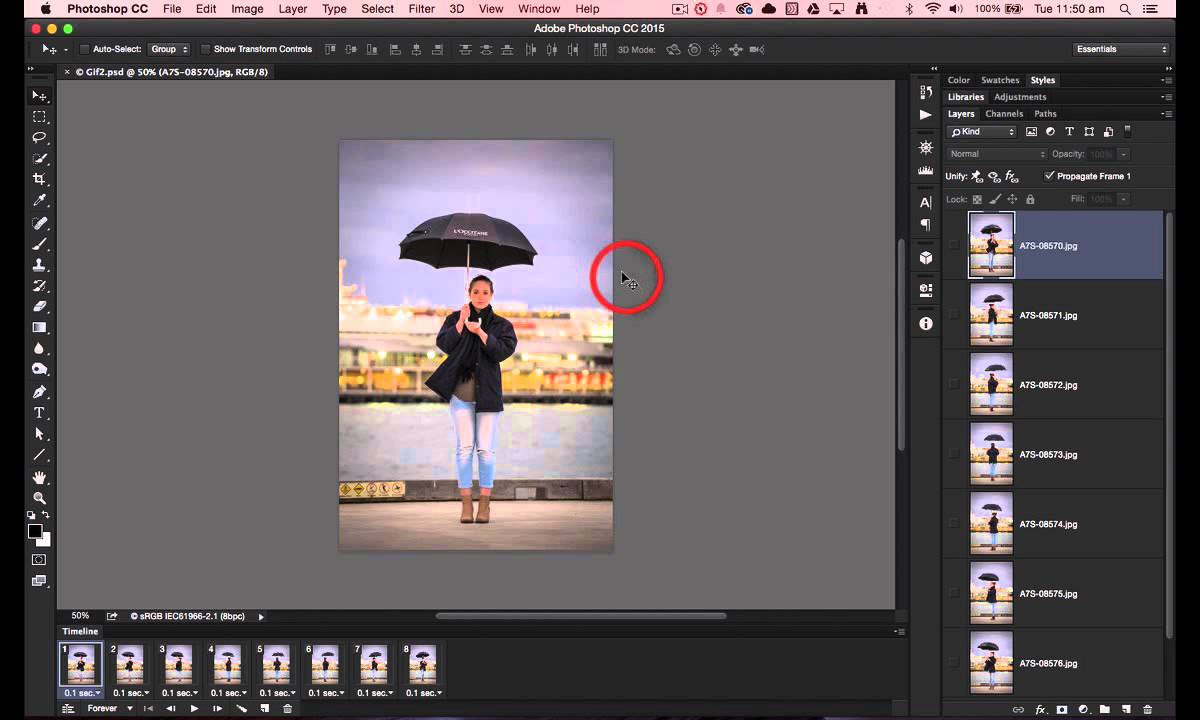
Klikken om een geanimeerde GIF in Photoshop te maken.
Hoe een gif maken photoshop. Om het bestand op uw computer op te slaan. Iets eenvoudigs om op te warmen. Deel de Gif op plekken waar je minder ruimte hebt voor tekst en laat het beeld voor je spreken.
Alles bij elkaar kost dit je nog geen tien minuten. Kies de resolutie in gedachten houden dat hoe hoger het getal hoe beter het beeld er als zij zich uitbreidt. Een gif maken van een bestaand filmpje.
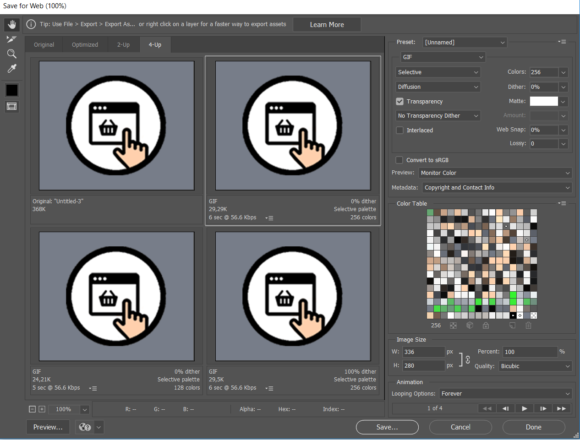
Houd de opnameknop lang ingedrukt om een kort filmpje te schieten. Opslaan voor web verouderd. Nadat alle keuzes worden gemaakt.
Selecteer in de galerij een korte video. Uit het drop - down menu. Dit is waar we naartoe gaan werken.
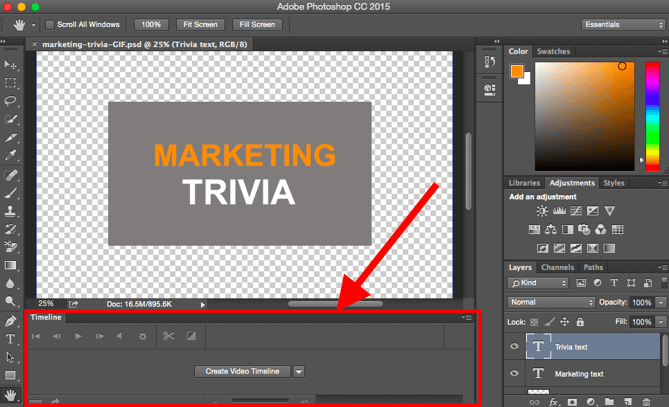
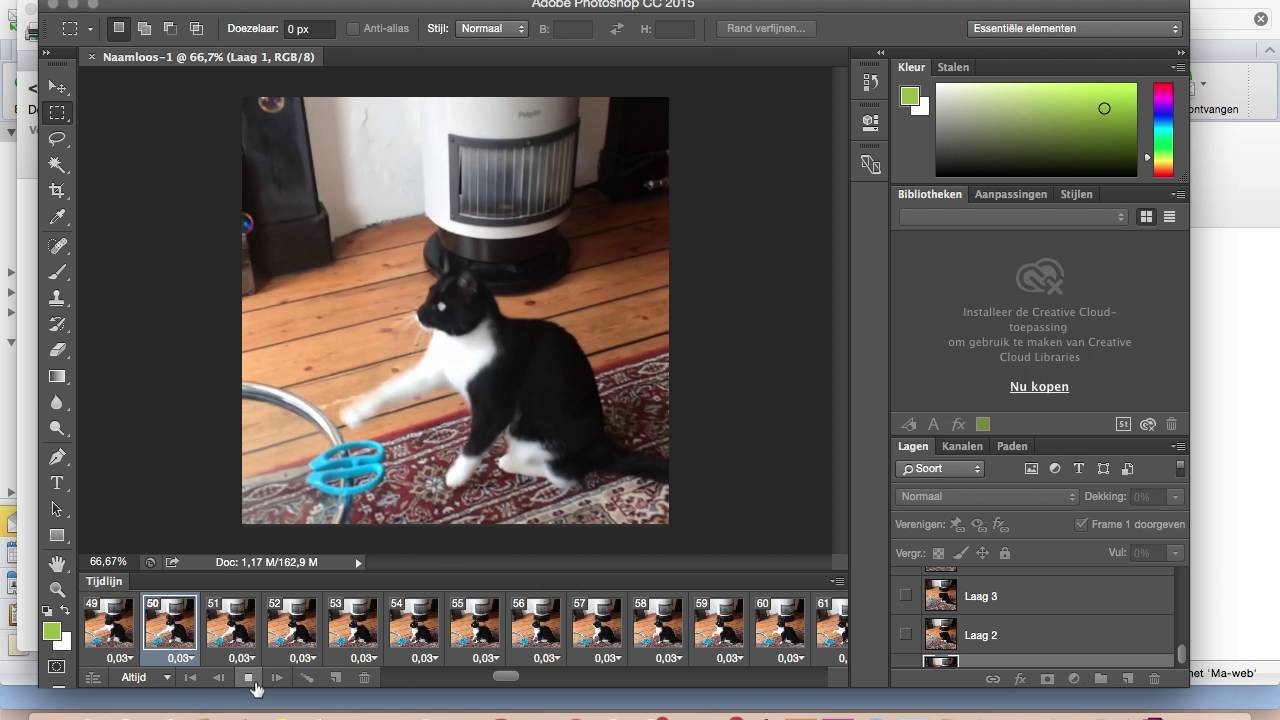
Als u van plan bent om een GIF maken met een transparante achtergrond selecteert u. Note that a number of new layers have been created in the Layers panel on the right side of your workspace. Zorg ervoor dat het deelvenster Tijdlijn is geopend in de frameanimatiemodus.
Druk in een chatgesprek op de paperclip. Een goede maat om te oefenen is 300 bij 300 pixels bij 72 dpi. Ook online zijn veel programmas te vinden om zelf een bewegende Gif te.
We gaan eerst de nieuwste versie van Photoshop van Creative Cloud gebruiken. Kies een vooraf ingesteld formaat in het drop - down menu of de exacte grootte van de afbeelding is te zijn. GIFs maken in Photoshop.
Als je toegang hebt tot Photoshop en een paar minuten over hebt kun je snel een geanimeerde GIF maken die aandacht zal genereren. 2892020 We kunnen download een GIF van internet om deze over te brengen naar Photoshop en realiseer je die reeks afbeeldingen op een rij en het zijn die frames waar we in deze tutorial aan gaan werken. We kiezen nu voor 336 x 280 met een transparante achtergrond.
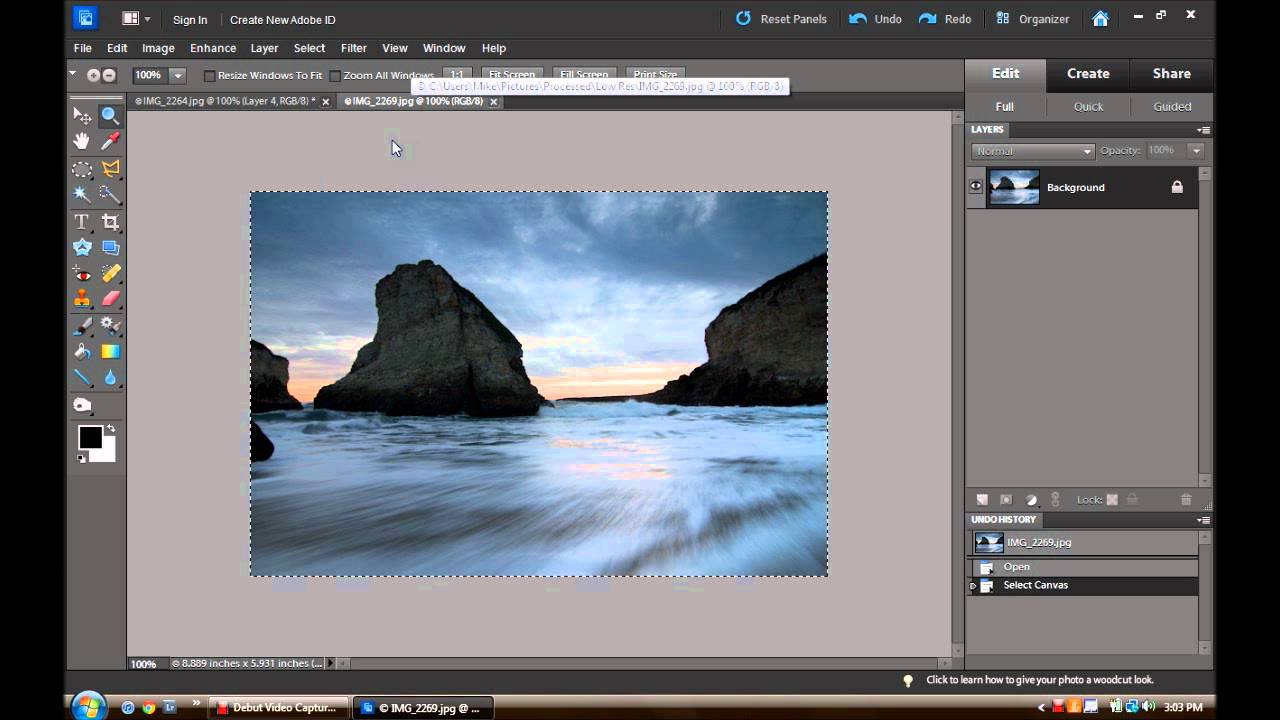
De eerste stap is het maken van een nieuw bestand. Kies je videobestand en klik op Openen. Open Adobe Photoshop Elements en maak een nieuw bestand.
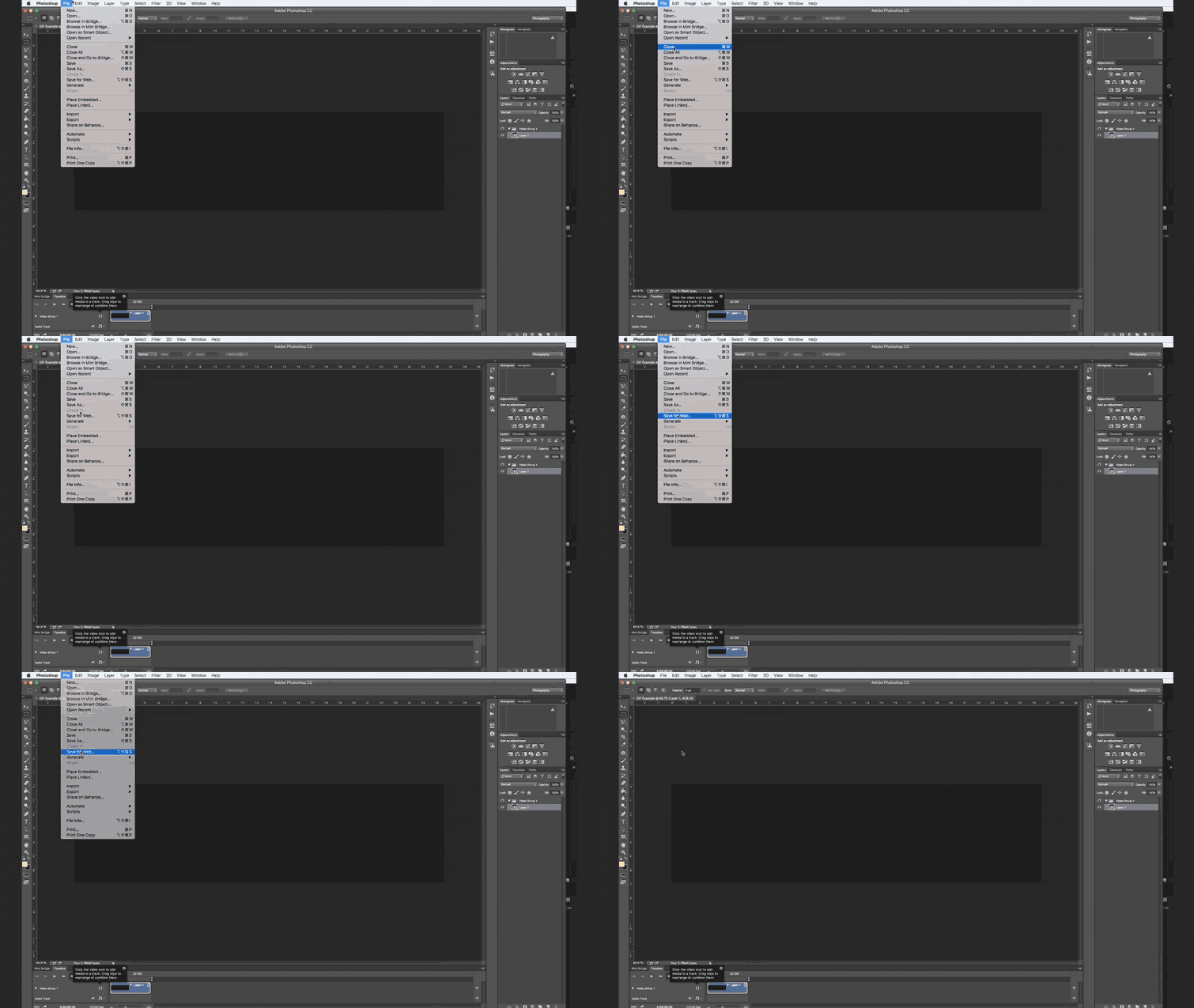
U kunt op Bestand. Druk in een chatgesprek op de cameraknop. Een gif maken van een nieuw filmpje.
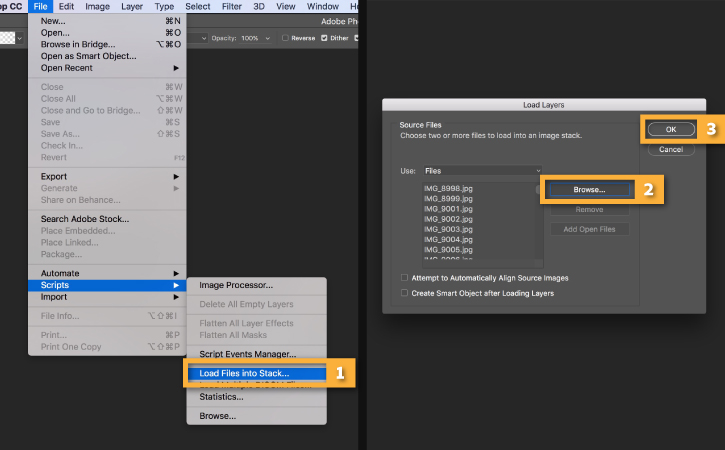
322016 While holding down the Shift key select all the files and click Open. Als ze nog niet zichtbaar zijn open de deelvensters Tijdlijn en Lagen. Een Gif kun je maken in Photoshop en andere beeldbewerkingsprogrammas.
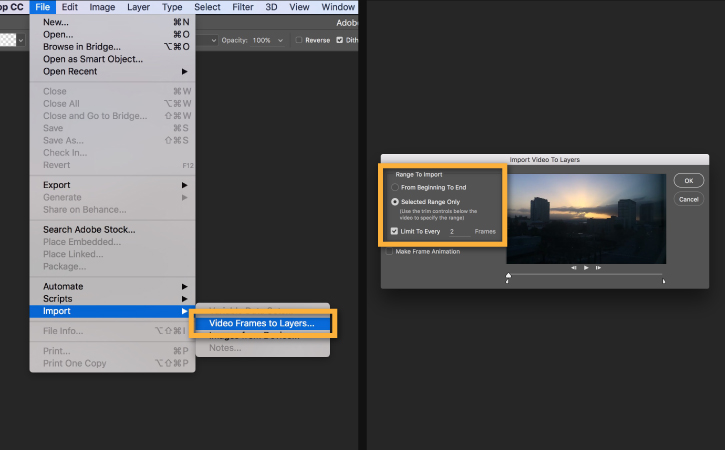
Je leert hoe je in Adobe Photoshop video importeert en monteert op een tijdlijn tot een loopend videofragment die je vervolgens gaat exporteren naar een Animated gif. Dit opent een dialoog met een kleine preview van de video en een aantal opties. Als je wilt kun je een transparante achtergrond selecteren.
Dit zijn de basisstappen en je hebt hier nog geen kennis van deze. Het toevoegen van lagen met bijvoorbeeld geanimeerde teksten of andere beeldanimaties komt ook aan bod. These individual layers will become the frames of the animated GIF.
Je kunt zelf de afmeting van je afbeelding kiezen en wat voor achtergrondkleur je wil. Druk rechtsboven op het icoontje gif En verzenden maar. De meeste GIFs worden gemaakt bij een resolutie tussen de 72 en 300.
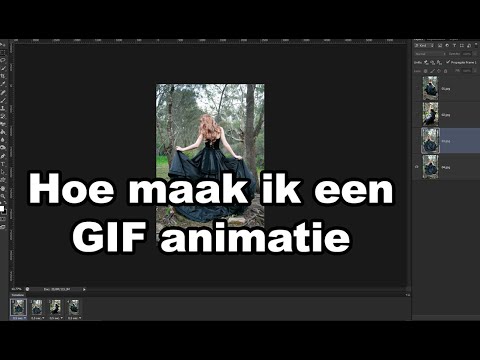
Pas de grootte van de afbeelding aan Laten we beginnen met het aanpassen van de afbeelding tot 1920 px. Om het document te maken. 30112012 Deze video laat zien hoe je een simpele gif-animatie maakt in het programma Photoshop CS6.
In deze blog wordt besproken hoe je een gifje kunt maken in het beeldbewerkingsprogramma Photoshop. Click OK to import the photos into a single layered file. Open Photoshop en maak een nieuw bestand aan CtrlN of AppeltjeN breedte is 234 pixels hoogte is 60 pixels resolutie 72 pixelsinch kleurmode RGB.
Voer de volgende procedure uit om in Photoshop animaties te maken op basis van frames. Heb je geen Photoshop dan kun je online tools als Picasion speciaal om animated GIFs te maken van afbeeldingen op Picasa Gifninja Gickr of Flitpics gebruiken. Bekijk een voorbeeld van de GIF-bestanden voordat u ze exporteert.
Klik daarna onderaan op Opslaan. Download op de logopagina van Twitter een mooie Twitterlogo en open dit bestand ook in Photoshop. Kies het gewenste type onder de vervolgkeuzelijst Vooraf ingesteld.
Open een nieuw document. Voor deze zelfstudie gaan we een achtergrondafbeelding maken die de aandacht trekt.