Hoe Een Grafiek Maken In Excel Yt
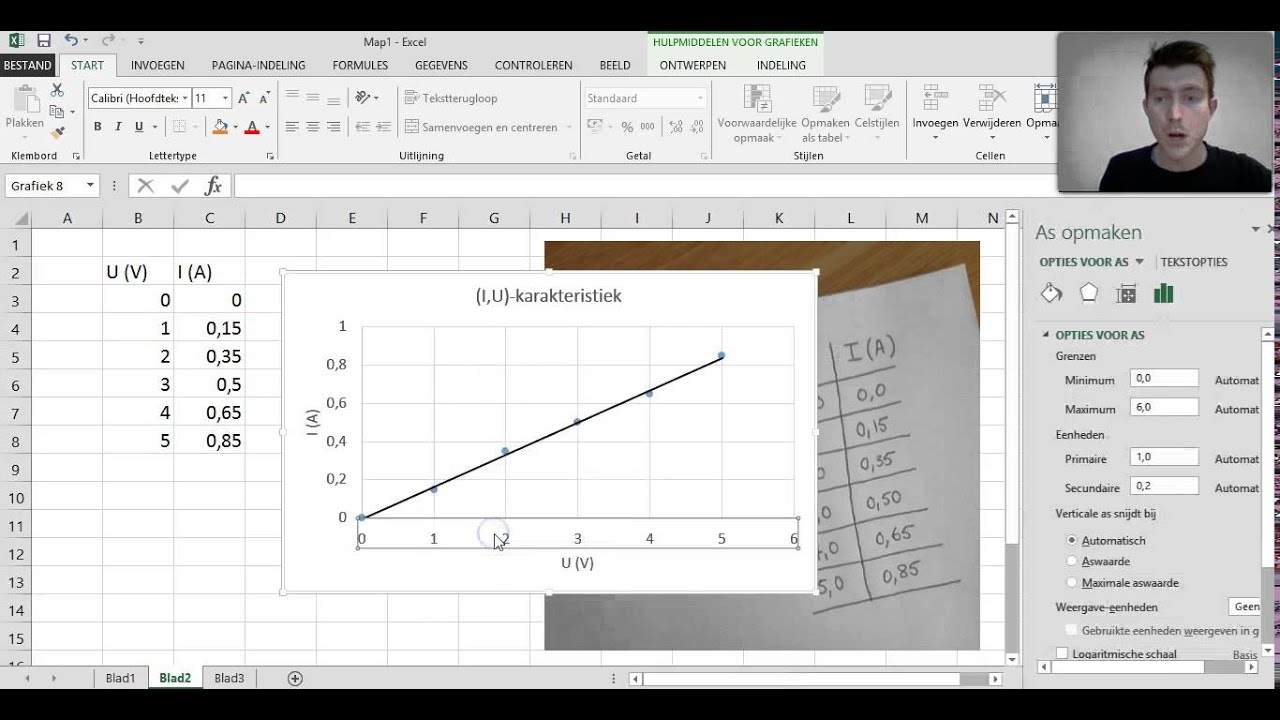

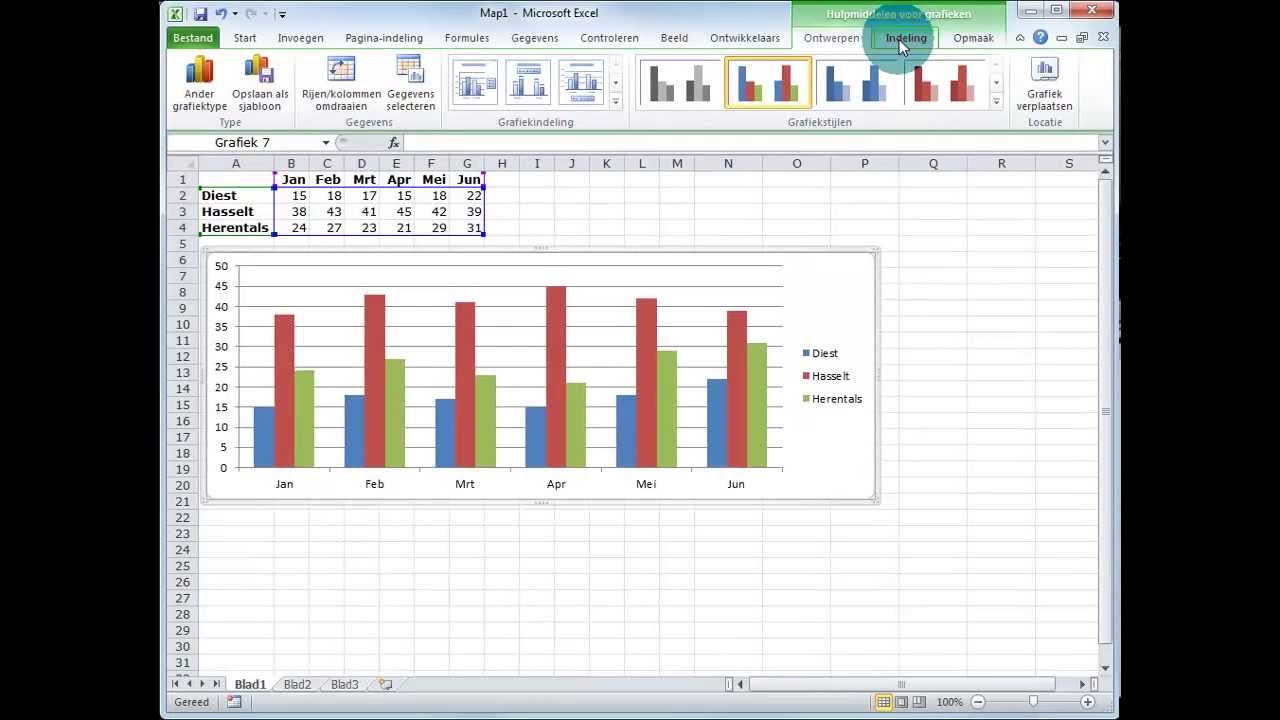

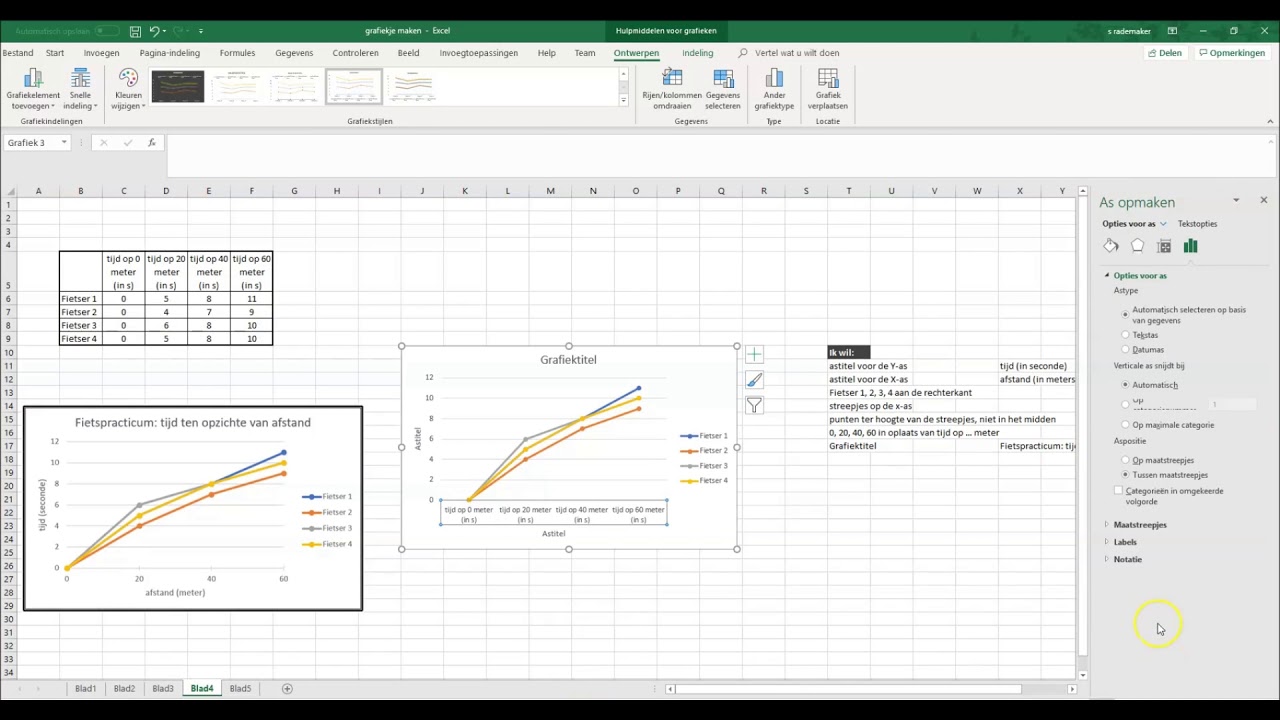

De grafiek bevat alle gegevens in dat bereik.
Hoe een grafiek maken in excel yt. Pas de kleuren dus aan. Aug 28 2017 In deze video leer je hoe je een grafiek maakt in Excel. GEBRUIK ANDERE KLEUREN Een van de elementen die Excel rapportages zo herkenbaar maken is de kleur.
De stappen voor het maken van de grafiek zullen in veel gevallen relatief hetzelfde zijn. Gegevens voor grafieken ordenen. In cel C1.
Dus de Excel-software kan worden geleverd met een andere interface. Sterker nog Excel maakt het gebruik van grafieken als hulpmiddel zo krachtig dat het. Grafieken en diagrammen zijn enorm handige tools en Excel maakt het heel eenvoudig om ze toe te voegen aan je spreadsheets.
Klik ergens in de grafiek die u wilt wijzigen in een combinatiegrafiek om de HULPmiddelen voor grafiekenweer te geven. Vervang in Excel de voorbeeldgegevens door de gegevens die u wilt weergeven in de grafiek. Laat Excel het werk doen Als u de opties voor het maken van grafieken hebt overspoeld of als u de wizard Grafiek mist die beschikbaar was in eerdere versies van Excel kunt u aan de slag met een aanbevolen grafiek in Excel.
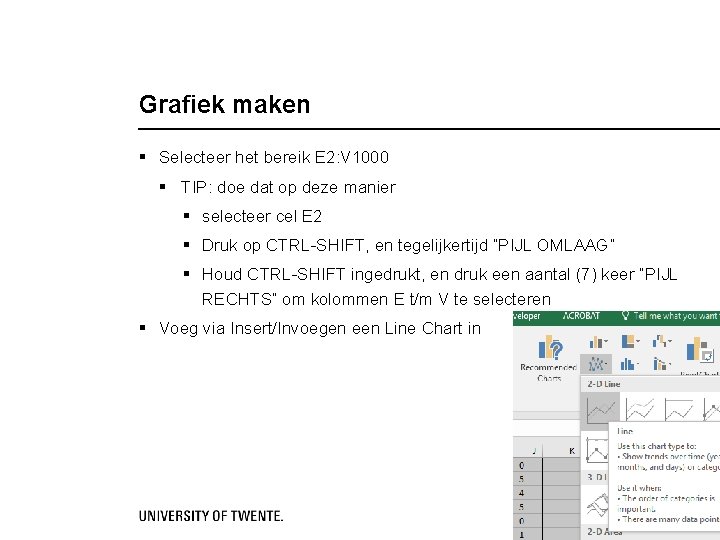
Ten behoeve van deze zullen we uitleggen hoe we de grafiek in Excel kunnen plotten zodat u eenvoudige richtlijnen met illustraties krijgt. Hier is een manier om een grafiek met behulp van Microsoft Excel. Klik op het tabblad Grafieken onder Grafiek invoegen op een grafiektype en klik vervolgens op de gewenste grafiek.
Wat je Excel Gegevensinvoer Noodzaak in werkblad voor de grafiek Toon Meer Aanwijzingen 1. Terwijl vele grafieken zijn b. Een tweede y as toevoegen aan een grafiek in Excel.
Open een nieuw Excel-werkblad. Het maken van een grafiek in Excel is zeer eenvoudig en als je ooit in de problemen kunt u altijd informatie vinden in de Help-sectie van het programma Excel. In deze tabel ziet u de beste manieren om uw gegevens voor een bepaalde grafiek te rangschikken.
Maar hebben de gegevens verschillende eenheden dan kan het zijn dat je denkt dat je. Hoe maak je een 3D- grafiek in Excel maken. Wanneer u een grafiek invoegt in Word of PowerPoint wordt een Excel-blad geopend dat een tabel met voorbeeldgegevens bevat.
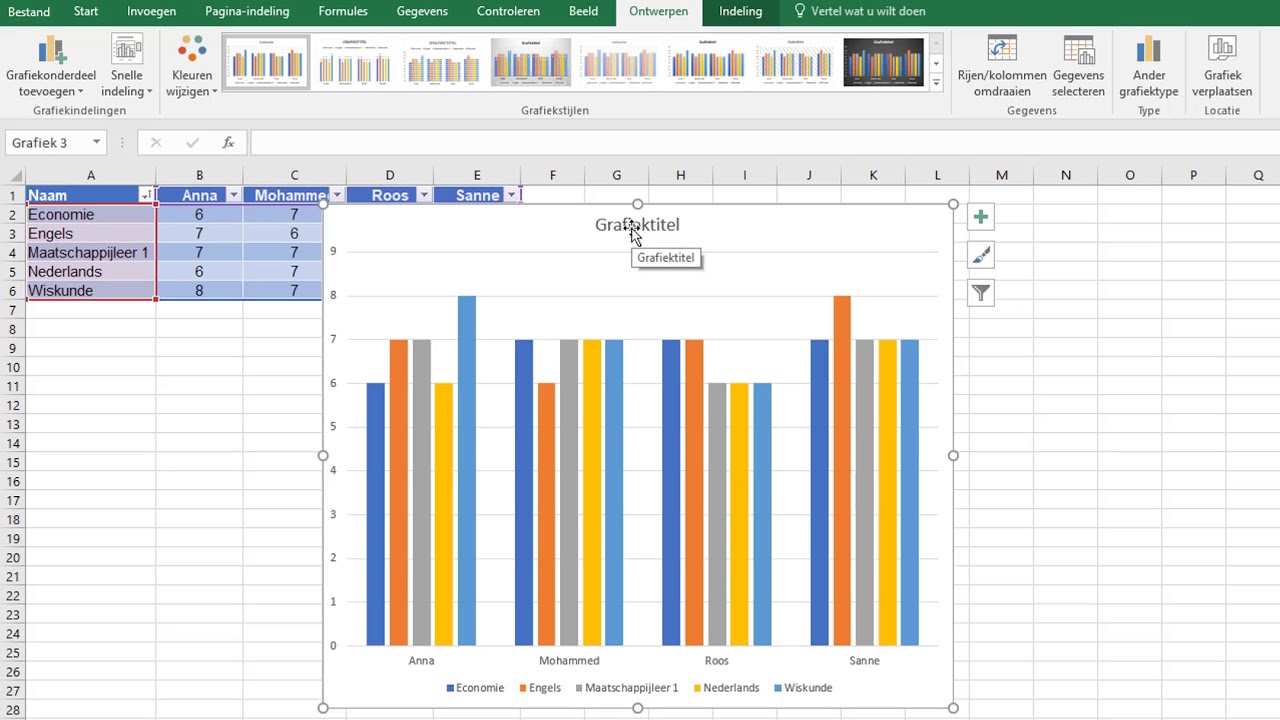
Om een grafiek te wijzigen moet je ze eerst activeren er is een verschil tussen een grafiek activeren en een grafiek selecteren. Klik op ontwerpen. Als u een grafiek wilt maken in Excel voor het web moet u ten minste n cel in een gegevensbereik selecteren een reeks cellen.
In cel B1 en. Een combinatiegrafiek met een secundaire as maken. Je kunt een standaard kleurenpalet in Excel kiezen klik grafiek aan en ga naar het tabje Design kies daar voor Change colors en wat vaak het meest professioneel oogt zijn de palletten in een kleur die van licht naar donker gaan monochrometic.
Er zijn veel versies van Excel. Een grafiek maken in Excel. Klik in Excel op een willekeurige plaats in een werkblad of grafiek waar u de gekopieerde gegevens wilt plakken als een.
Weten wat voor soort diagram. Perfectioneer de grafiek in een paar stappen Naast de grafiek ziet u drie knoppen waarmee u grafiekelementen zoals titels. Het kan bijzonder nuttig zijn om met behulp van Excel een grafiek te maken van meerdere data trends.
Typ in een paar lijnen van grafiek gegevens in de desbetreffende rubrieken. Hoe twee trendlijnen toevoegen aan een Excel-grafiek Gebruik van gegevens in Excel grafieken maken is een populaire functie in Microsoft Excel-spreadsheet-programma. Tips voordat u aan de slag gaat.
In een ander programma zoals Word kunt u de opdracht kopiren van dat programma gebruiken om de gegevens te kopiren die u als een afbeelding in Excel wilt plakken. Echter als u het maken van een live- presentatie of het maken van een document voor de eindgebruikers kunt u het uiterlijk van een. Met een beetje tweaken maar het maken van een Gantt-grafiek in Excel mogelijk is.
Voor de toepassing van dit artikel voert u taak. De nauwkeurige visuele weergave van gegevens in Microsoft Excel is een van de belangrijkste aspecten van een grafiek of het is gesmolten in twee of drie dimensies. In cel A1.