Hoe Een Groep Maken In Gmail




Bij het opstellen van een bericht hoef ik nu enkel voetbal te typen om de e-mail naar iedereen in de groep te sturen.
Hoe een groep maken in gmail. Nadat je de naam en beschrijving van de Google-groep hebt ingesteld kun je mensen aan de Google-groep toevoegen door hun e-mailadressen in te voeren. Dit moet je doen. Selecteer de optie om van deze groep een gezamenlijke inbox te maken.
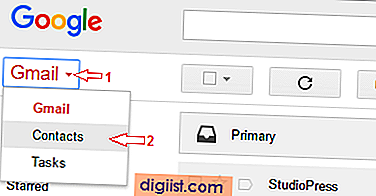
- open je Gmail account - aan de linkerkant onder het grote logo van Google klik je op de grote tekst Gmail. Door de naam van de mailgroep in het vak Aan te zetten zijn direct alle leden van de groep toegevoegd. Ga op je computer naar Gmail.
Je labels worden alleen in jouw inbox weergegeven niet in de inbox van de ontvanger. In plaats van het handmatig invoeren van hun contactgegevens telkens wanneer u een nieuw bericht opstelt kunt u. U kunt bijvoorbeeld een gedeelde groepsagenda maken met de vrije dagen in het bedrijf en een andere gedeelde groepsagenda met organisatiebrede vergaderingen.
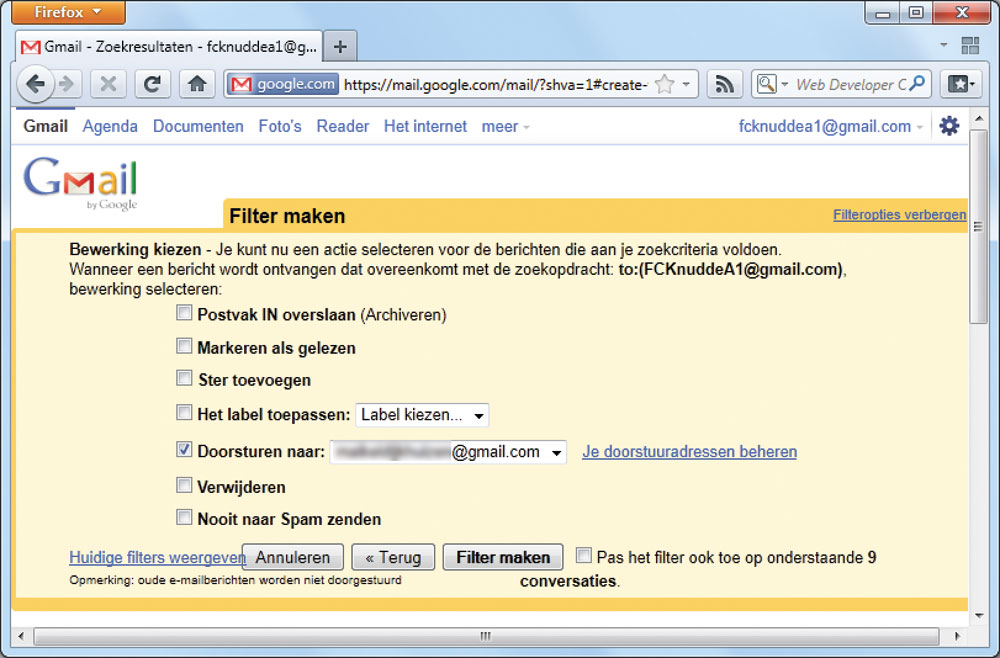
Klik op Aan Cc of Bcc. Er verschijnt een pop-upvenster met de volgende aanpasbare opties die mogelijk allemaal van toepassing zijn op uw nieuwe regel. Klik op de pijl omlaag aan de rechterkant van de Zoek mail vak gevonden aan de bovenkant van het scherm.
Als u vindt dat u meer mensen aan een bestaande groep of mailinglijst moet toevoegen is het net zo eenvoudig als selecteren wie deel moet uitmaken van de groep en vervolgens de groep kiezen waarin ze moeten worden geplaatst. Een groepsagenda maken Voordat u begint. May 04 2020 Hoe u een e-maillijst maakt met Google Contacten.
Groepslabels wijzigen of toevoegen. Bij een groep staat er eigenlijk alleen maar een verwijzing in de groep naar hetzelfde onderliggende adres. Met een contactgroep kun je je contactpersonen eenvoudiger organiseren zodat je makkelijker een e-mail kunt sturen naar een bepaalde groep mensen.
Als je dan ergens iets aanpast aan een adreskaart zie je die verandering in alle groepen omdat het feitelijk steeds dezelfde adreskaart betreft. Om een contactenlijst te maken die u in Gmail kunt gebruiken moet u de webapp Google Contacts gebruiken. Zoals gebruikelijk voor Google worden al uw contacten die u ziet en opent in Gmail beheerd door een afzonderlijke Google-app in dit geval Contacten.
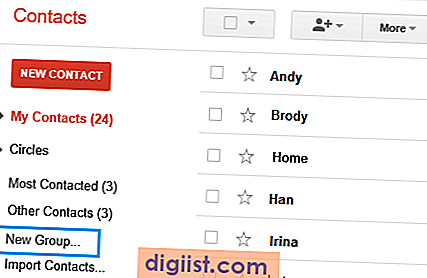
En bij Andere contactpersonen. Een mailinglijst maken in Gmail. Hoe E-mail te verzenden naar een groep in Gmail Beheer van grote aantallen e-mailadressen kunnen moeilijk en tijdrovend zijn.
De personen waarvan je een groep wil maken - klik dan bovenaan op de knop met de 3 stippen. Of je het gebruikt of niet gekoppeld aan je Gmail-account is een Google Contacts-account. Dit kan handig zijn voor clubs en verenigingen die bijvoorbeeld met n mailadres bijvoorbeeld een bestuur mailadres meteen alle bestuursleden willen bereiken.
Via de app is het niet. Als u Gmail voor uw werk of school gebruikt en iemand u toegang tot zijn of haar Gmail geeft kunt u ook de labels voor de contacten van die persoon beheren. Hierdoor wordt het eenvoudiger om gesprekken te ordenen en terug te vinden.
Hoe maak je een groep e-mailadressen in Gmail Als u vaak e-mail naar de dezelfde groep mensen verzenden kunt u een contactgroep maken in Gmail die alle hun adressen bevat. Met Gmail kun je eenvoudig groeps-e-mails tegelijkertijd naar meerdere adressen verzenden. Gmail Contact Manager functie vereenvoudigt de taak doordat u e-groepen maken.
Sep 23 2017 Als je bij de een iets veranderd veranderen die anderen niet mee. Gmail heeft in feite een mailinglijstfunctie maar ze maken er zeker geen reclame voor en het is zelfs niet voor alle doeleinden onderdeel van het eigenlijke Gmail-systeem. In dit artikel lees je hoe je mappen kunt aanmaken in Gmail.
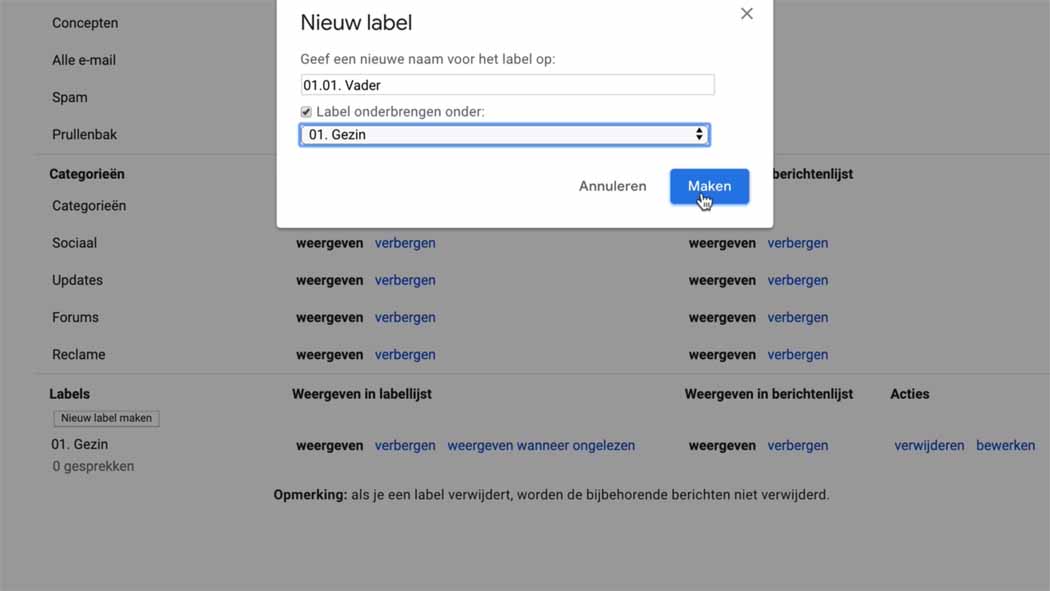
Je kunt er bijvoorbeeld voor kiezen om vriendengroepen familieleden collegas of medeclubleden te vormen. Klik op Nieuw label maken. Wie kan de groep zien.
Als u de agenda alleen wilt delen met een specifieke reeks mensen in uw organisatie moet u deze mensen eerst toevoegen aan een eigen groep. Het werken met mailgroepen werkt alleen via de website van Gmail. Deze wikiHow laat je zien hoe je een Google-groep wat eigenlijk een e-maillijst of forum is op je computer kunt maken.
En kies je Contacten. Wanneer je een inkomend e-mail bericht wilt laten afleveren bij meerdere ontvangers dan kun je hiervoor een mailgroep aanmaken. Als u vanuit het niets een regel wilt maken opent u eerst de Gmail-interface in een webbrowser.
Open een nieuw e-mailscherm door op te klikken Componeren in Gmail. Zo kan je bijvoorbeeld een contactgroep maken met als naam Voetbal. Klik linksboven op Opstellen.
Zoek een contact en vink het vakje naast de naam aan. Hoe kan ik mailgroepen aanmaken. Klik op Labels beheren.
Alleen als je een smartphone met Android gebruikt kun je helaas geen nieuwe map aanmaken in Gmail. Gmail groepen kunt u uw contactpersonen ordenen in categorien zoals vrienden familie of col. En kies Nieuwe maken.
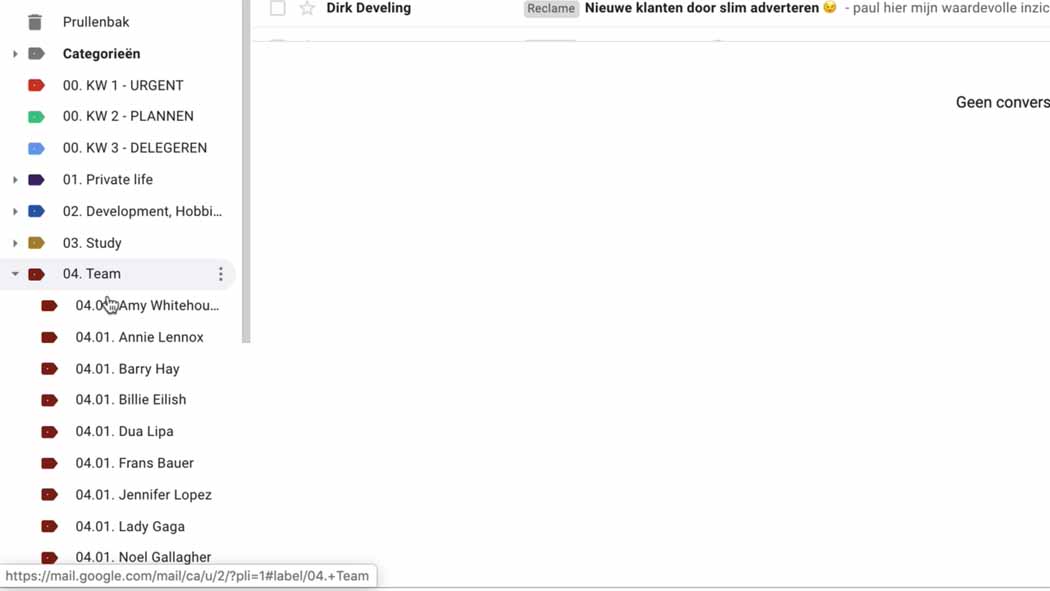
Zie Labels maken en gebruiken. - nu selecteer je bij Meest contact mee gehad. Een nieuwe map aanmaken in Gmail kan op je computer en op een iPhone of iPad via de app.
Zie Van een groep een gezamenlijke inbox maken. Wat de groep ook is u kunt n enkele e-mail naar alle leden tegelijk sturen in slechts enkele stappen. Hebt u een groepje mensen waarnaar u vaak een mail stuurt.
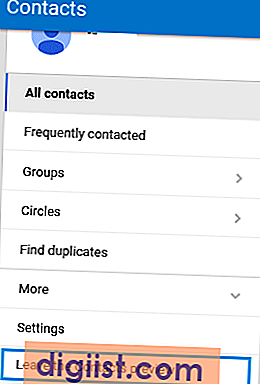
Scrol aan de linkerkant naar beneden en klik op Meer. Maak dan een mailgroep aan. Een mailgroep heet in Google Contactpersonen een Label.
Geef je label een naam. Je kunt zon mailinglijst niet in de mobiele versie van Gmail creren en je. In dit artikel lees je hoe je in Gmail een lijst kunt aanmaken met alle contacten aan wie je in een keer een e-mail wilt sturen.
Vink het vakje aan om de mogelijkheid om gesprekken te labelen aan te zetten. Hoe e-mail groepen met Gmail. Binnen Gmail worden mappen labels genoemd maar het gaat om hetzelfde.