Hoe Een Hyperlink Maken In Google Documents


Typ in het veld Tekst de tekst die je voor de link wilt gebruiken.
Hoe een hyperlink maken in google documents. Niet alleen naar een internetpagina maar bijvoorbeeld ook naar een ander bestand op schijf. Je links kunnen bestaan uit afbeeldingen tekst of elk ander object. Voer de volgende stappen uit om een hyperlink naar een bestaand bestand of webpagina te maken.
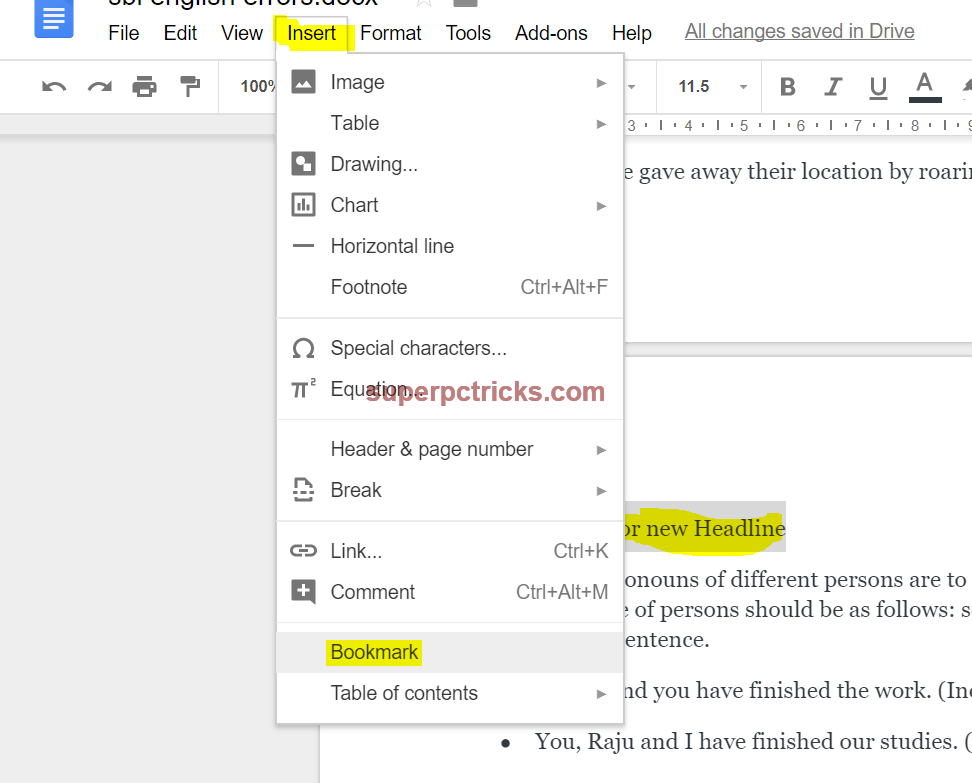
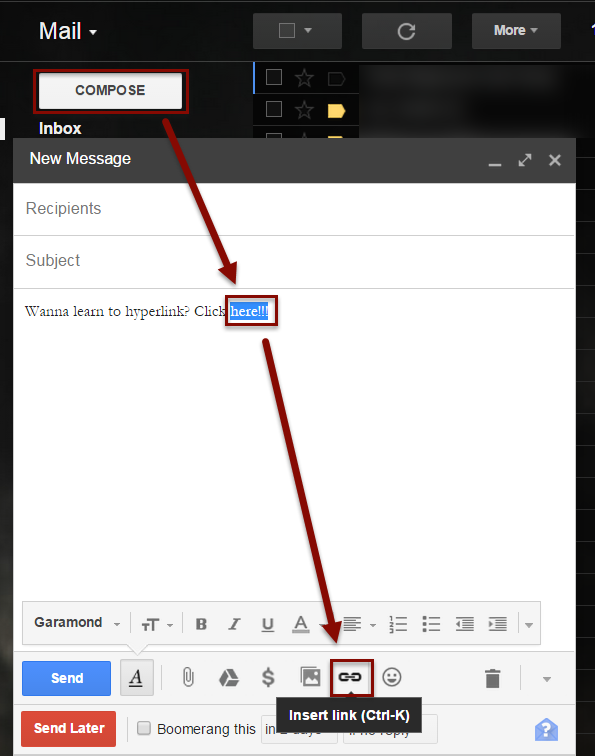
Klik bovenaan op Invoegen Eindemarkering. Geef in het veld Link een URL of e-mailadres op of zoek naar de gewenste website. Met hyperlinks kunt u informatie geven aan uw lezers zonder dezelfde informatie te herhalen op verschillende paginas.
In les 2 geef ik de basis van het werken in Google Spreadsheets een andere applicatie in je Google DriveLes 1 was over Google documents en is hier te vinden. Selecteer de tekst of afbeelding die u als hyperlink wilt weergeven. Er wordt een nieuw formulier geopend.
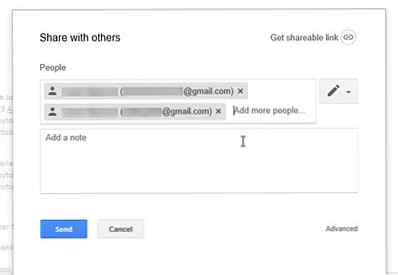
Dus moet u handmatig ontkoppelen van elk afzonderlijk. Wil je een nieuwe sectie op dezelfde pagina beginnen klik dan op Sectie-einde doorlopend. Je kunt een link naar het formulier genereren als je het formulier wilt delen via een chat- of e-mailbericht.
In een Word-document kun je links toevoegen naar afbeeldingen muziekbestanden videobestanden mappen en zelfs naar websites. Selecteer een gedeelte van de content. Kies Aan spreadsheet koppelen of Plakken zonder link en klik op Plakken.
Een nieuw document Plak de koppeling in het vak koppeling maken naar en maak een logische naam wellicht de bestandsnaam waardoor er een unieke url wordt gemaakt Het resultaat is een hyperlink naar een document dat op een andere plek staat. Hoe maak je een hyperlink Work in Google Spreadsheets maken Google Spreadsheets is een web - based alternatief voor Microsoft Excel en andere spreadsheet- toepassingen. Een hyperlink invoegen in Microsoft Word.
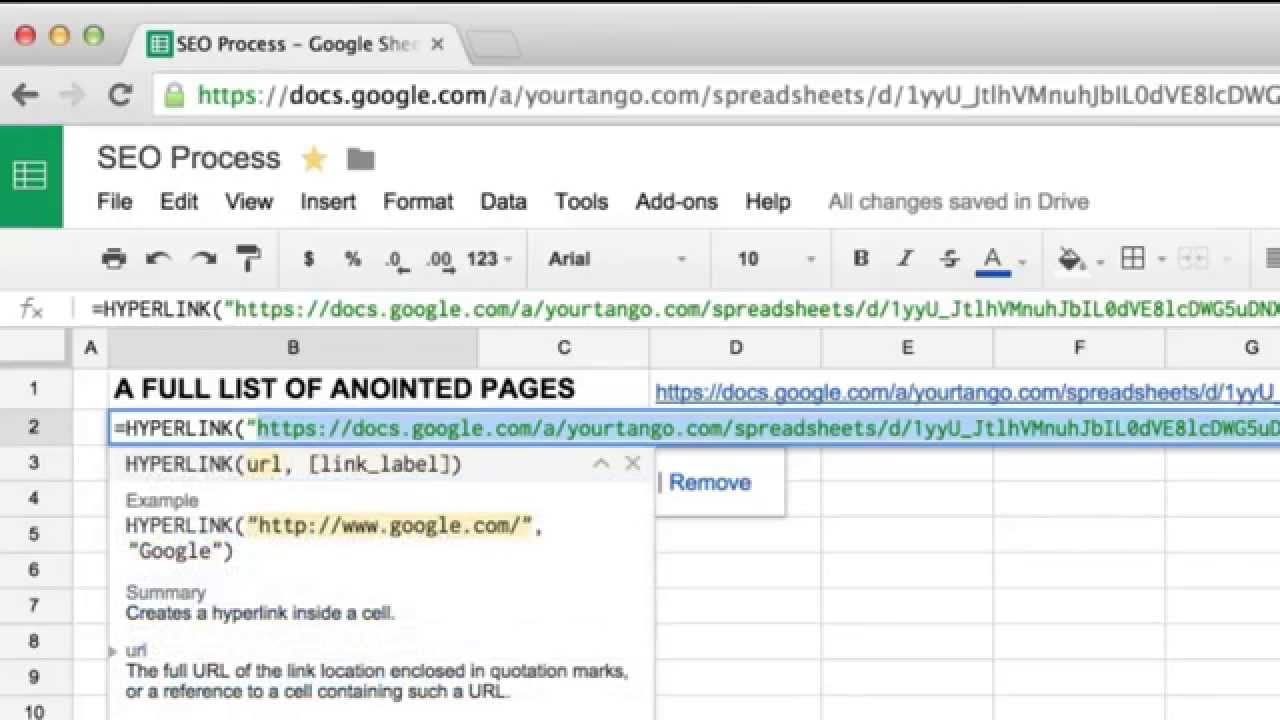
Klik op de plek waar je de tabel wilt plaatsen en klik vervolgens op Bewerken Plakken. Klik op Kopiren of druk op Ctrl c Windows of c Mac op je toetsenbord om de link te kopiren die wordt weergegeven. Je kunt ook de HYPERLINK-functie gebruiken.
Link naar een bestaand bestand. Hyperlinks Werken met hyperlinks. Enjoy the videos and music you love upload original content and share it all with friends family and the world on YouTube.
U kunt hyperlinks toevoegen aan het document waarmee uw lezers direct toegang hebben tot informatie in een ander gedeelte van hetzelfde document. Start een browser en open een Google Docs document dat al bevat wat tekst met hyperlinks in. Klik ergens op de tekst die een hyperlink bevat en wanneer het dialoogvenster.
Klik op Invoegen Link. Naar een andere web pagina enof website gaan. Een nieuw formulier of een nieuwe quiz maken.
Je kunt Google Formulieren gebruiken om online enqutes en quizzen te maken en naar andere mensen te sturen. Open een document spreadsheet of presentatie. Gebruik het dialoogvenster Hyperlink invoegen in Excel om een hyperlink naar een bestaand bestand een webpagina of een plaats in dit document te maken.
Als linktekst een verwijzing naar een lege cel is wordt url weergegeven als een link mits het een geldige url is of anders als gewone tekst. Under Link to do one of the following. In tegenstelling tot Excel Google Spreadsheets niet over een menu- knop om een hyperlink te maken van tekst in een.
Kies een type eindemarkering. Open op je computer een document of presentatie in Google Documenten of Google Presentaties. Als url of linktekst indien opgegeven.
Klik bovenaan het venster op Link. To create a new blank file and link to it click Create New Document under Link to type a name for the new file and either use the location shown under Full path or browse to a different save location by. Klik onder Koppelen naar op Bestaand bestand of bestaande webpagina.
Jan 31 2020 Helaas Google Docs niet native ondersteuning voor het verwijderen van meerdere hyperlinks in een keer. To link to an existing file click Existing File or Web Page under Link to and then find the file in the Look in list or the Current Folder list. Klik op Leeg.
Een hyperlink maken naar een locatie in een ander document. In deze video laat ik je zien hoe je hyperlinks kunt maken in Word. Je kunt de marges of paginanummers van verschillende sectie-einden wijzigen.
Wat is een hyperlink. Klik op de plek waar je de link wilt weergeven of selecteer de tekst die je voor de link wilt gebruiken. Naar een andere plek in hetzelfde document of webpagina.
Wil je op een nieuwe pagina beginnen klik dan op Pagina-einde. Een hyperlink is een stukje tekst in een webpagina of een elektronisch boek of document waarmee je in n muisklik naar andere informatie kunt springen. U kunt ook met de rechtermuisknop op de tekst of afbeelding klikken en op Koppeling klikken in het snelmenu.
Klik rechtsboven op Verzenden. Open een formulier in Google Formulieren.