Hoe Een Inhoudstafel Maken In Word
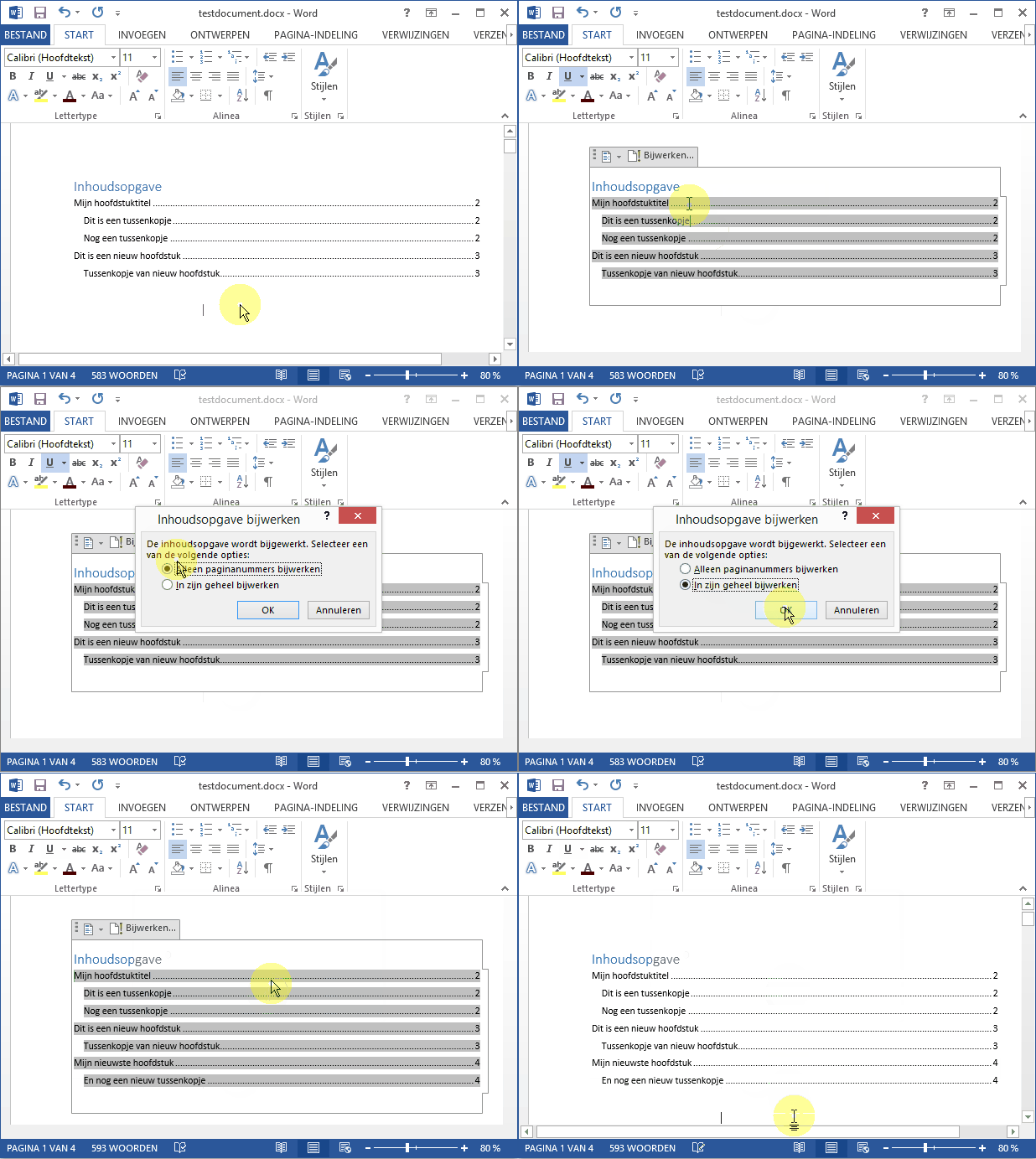
Als u niet tevreden bent over het resultaat selecteert u Annuleren om alle wijzigingen te vergeten.
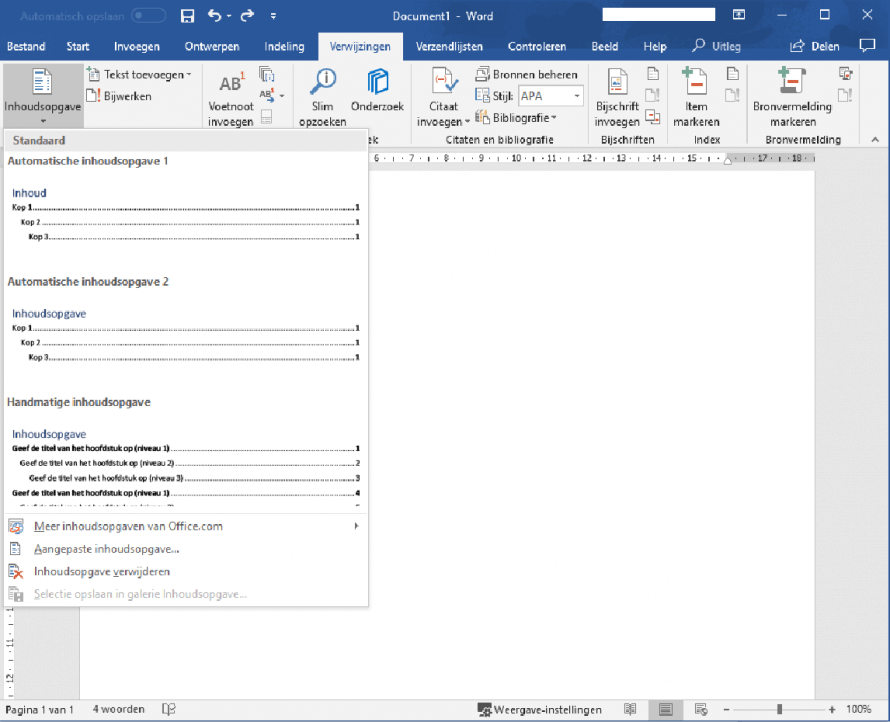
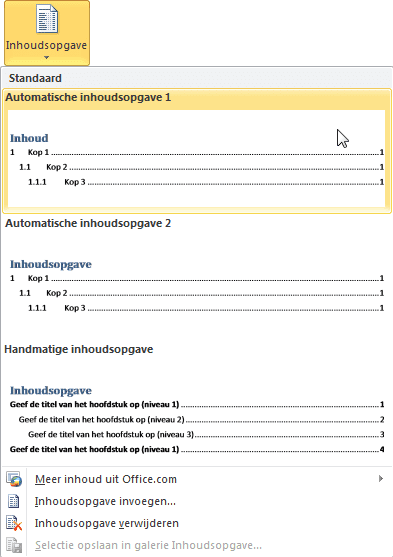
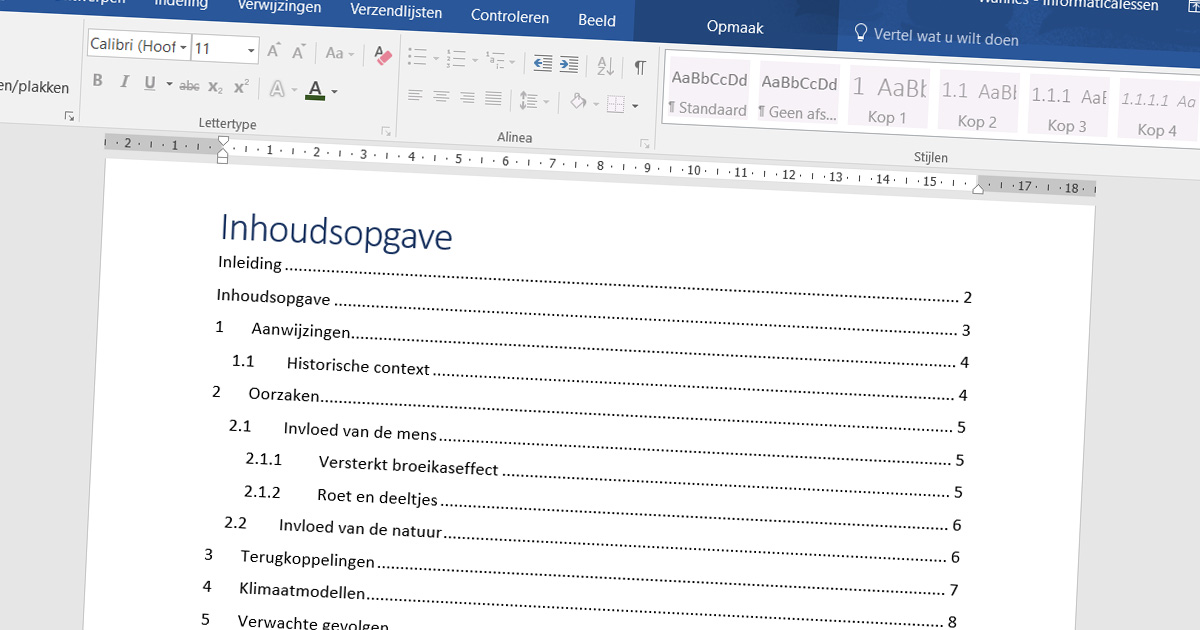
Hoe een inhoudstafel maken in word. Zichtbaar zijn daar onder meer Standaard Kop 1 Kop 2 en Titel. Een inhoudsopgave vermelding maken zonder een paginanummer Word 2013 en hoger. Plaats uw cursor op de plek waar u de inhoudsopgave wilt toevoegen.
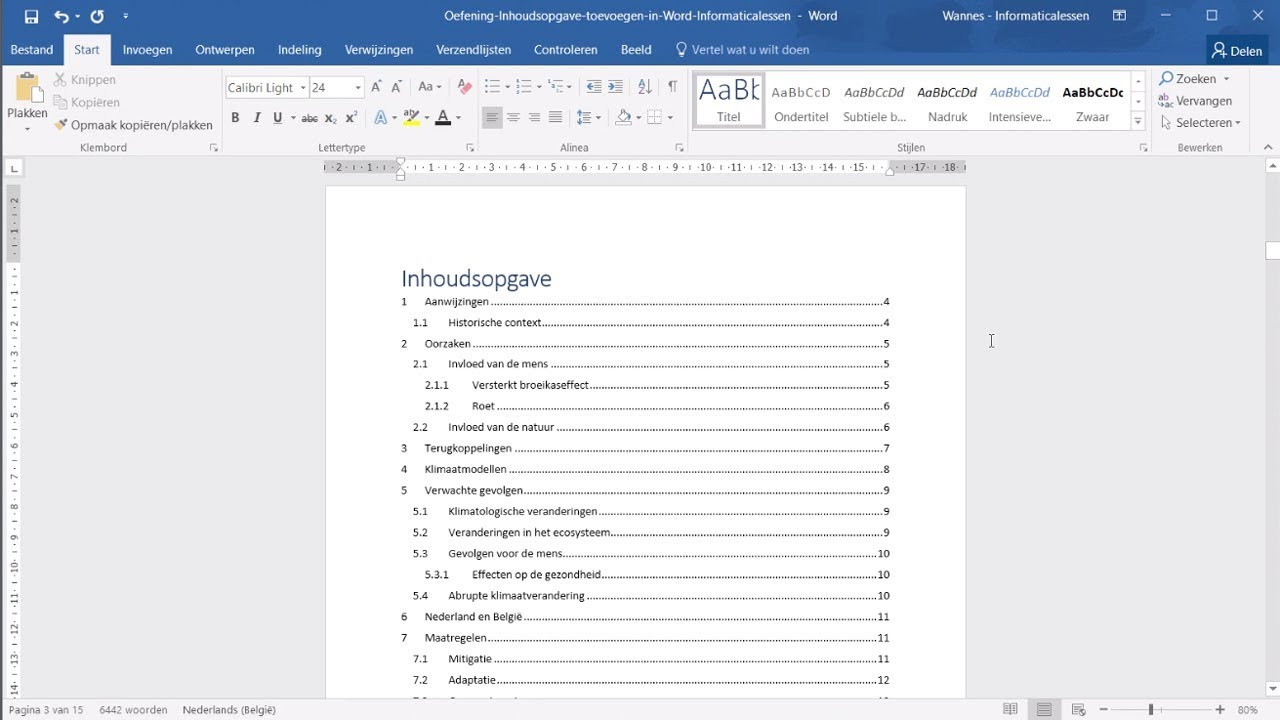
Inhoudsopgave automatisch toevoegen in Word. Nu ik op stage zit en ik maak hier gebruik van krijg ik dat venster niet en kan het ook nergens vinden om te openen. In het oefenbestand vind je een groot werk over De opwarming van de aarde.
Als je niet weet hoe het moet ben je misschien uren aan het frbelen. Als eerste moet je in Word aangeven wat je hoofdstukken zijn. Dan is het toevoegen van een inhoudsopgave een must.
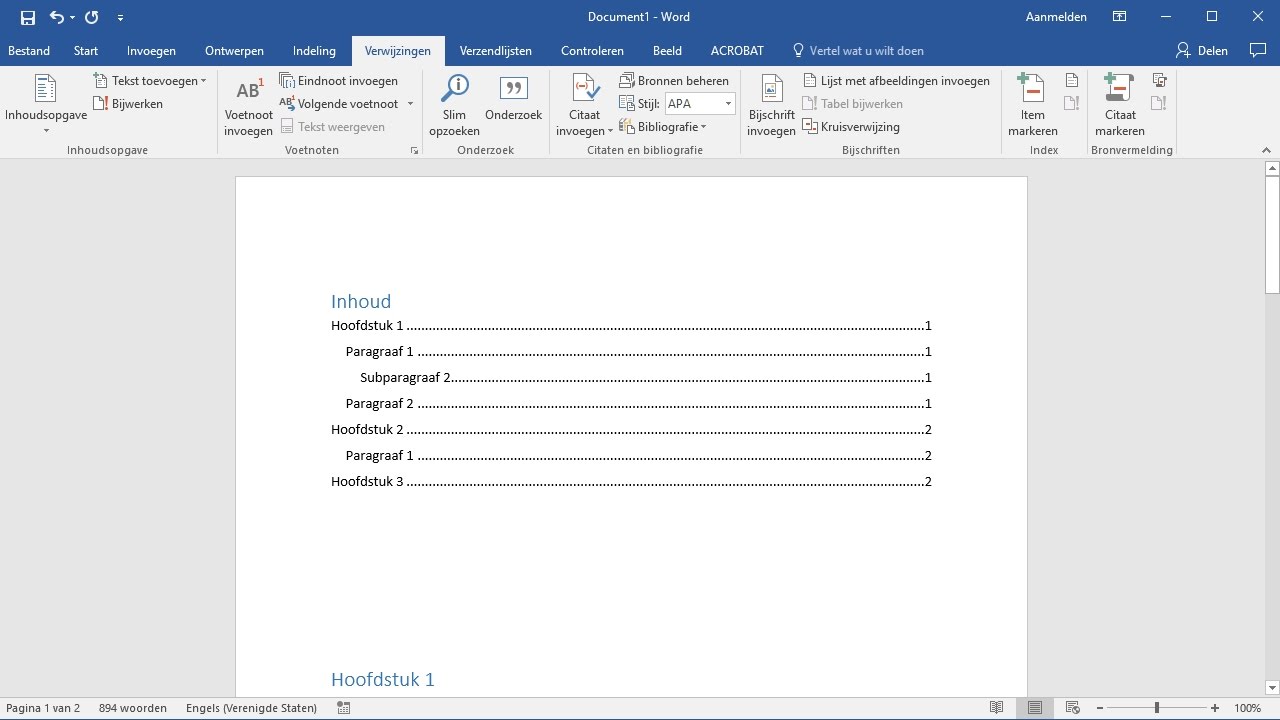
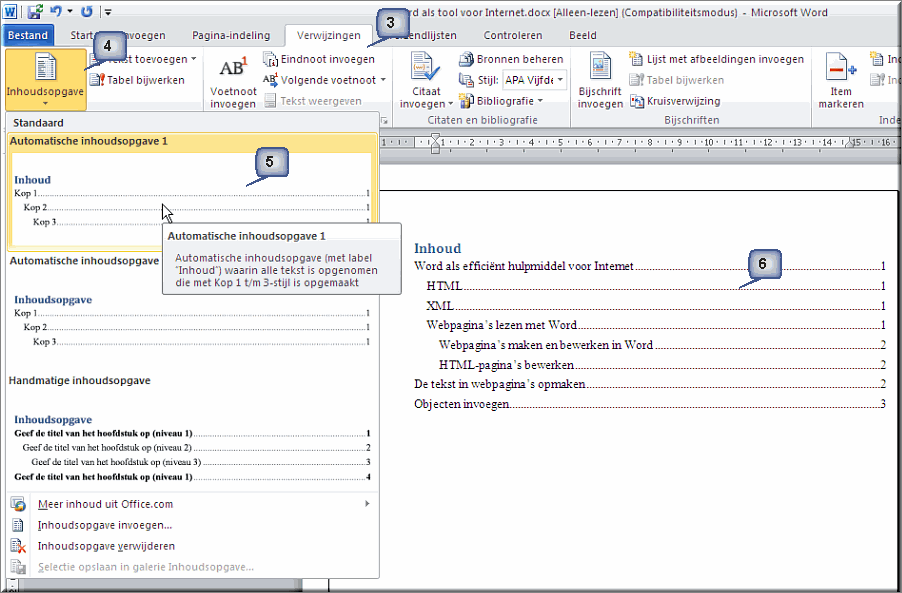
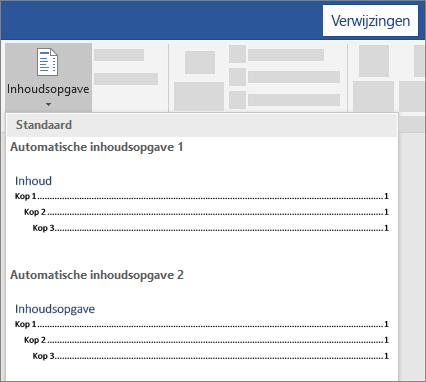
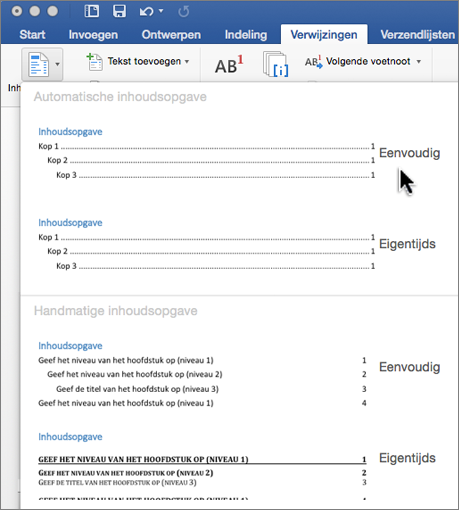
Selecteer het tabblad verwijzingen. Dit is een kant-en-klare opmaak in Word die het niveau van de kop aangeeft. Nov 12 2012 Een andere optie is met de rechtermuisknop op de inhoudsopgave te klikken en vervolgens op Veld bijwerken update fields.
Inhoudsopgave toevoegen in Word. Je zult zien dat de nummering automatisch wordt doorgezetNB. Om Word duidelijk te maken welke titels er moeten opgenomen worden in de inhoudsopgave moeten je titels voorzien zijn van.
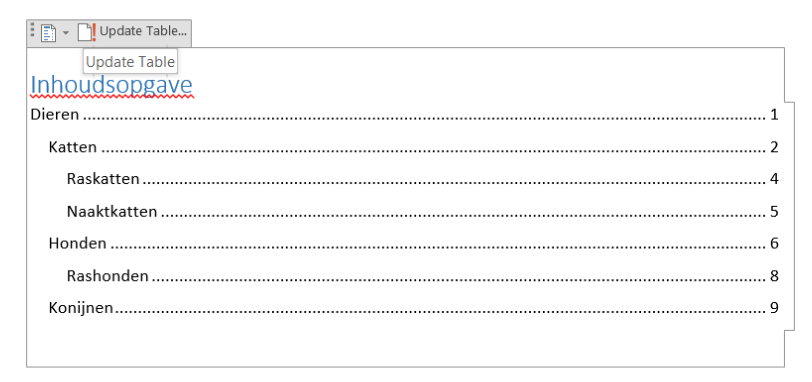
Maak zo in Word een inhoudsopgave die bestaat uit hoofd- en tussenkoppen. Jul 31 2019 In deze video leg ik uit hoe je een automatische inhoudsopgave kunt maken in Word 2019. Indien je geen koppen hebt toegevoegd of bewerkt volstaat Alleen paginanummer bijwerken Update entire table.
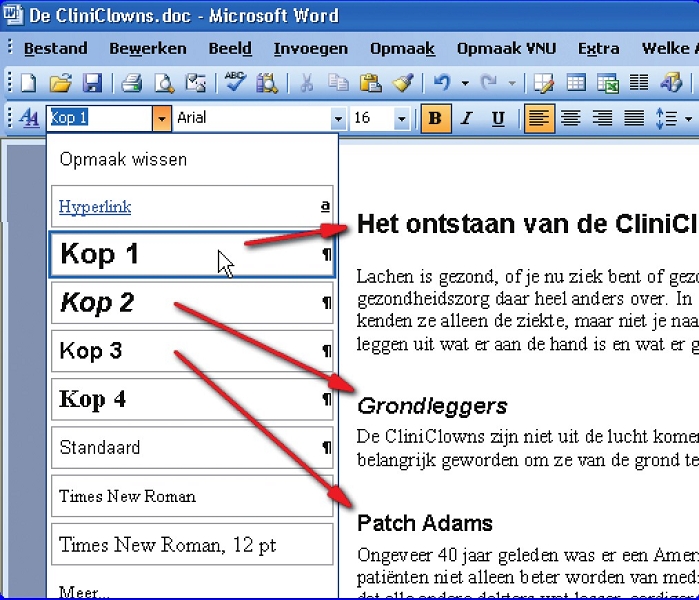
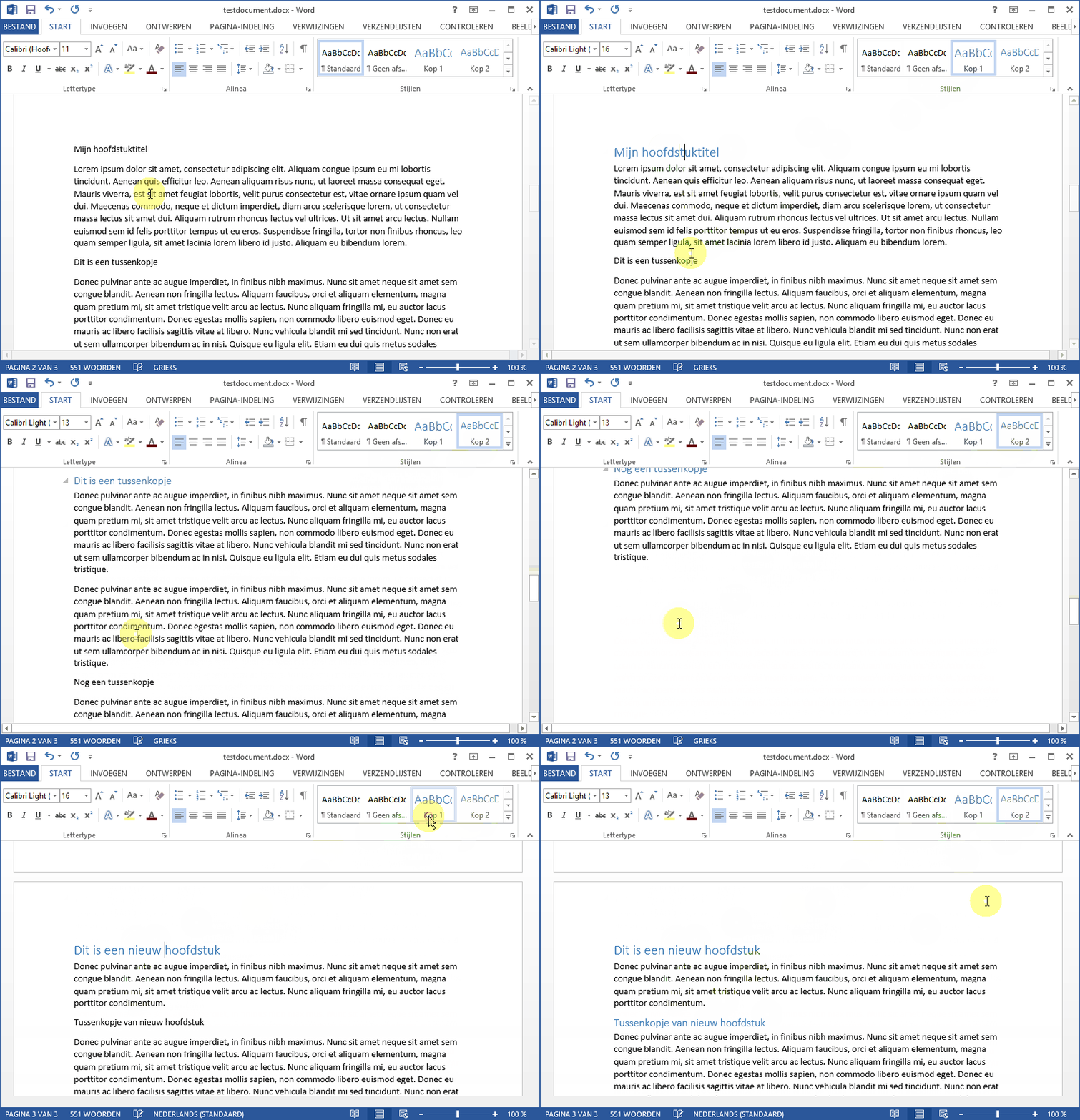
Die kopstijl vindt u op het tabblad Start bij de sectie Stijlen. Het maken van een inhoudsopgave in Word is erg gemakkelijk en snel. En kies een automatische stijl.
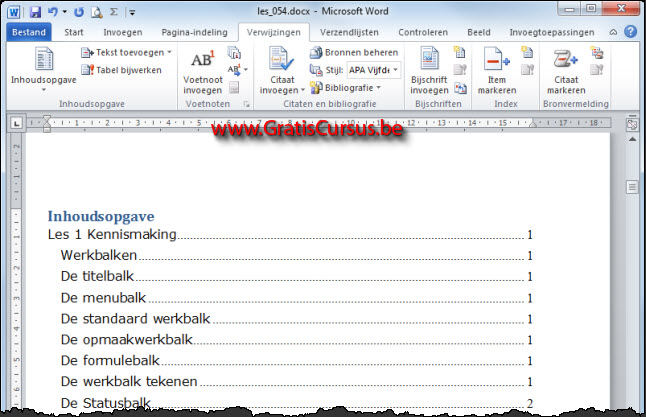
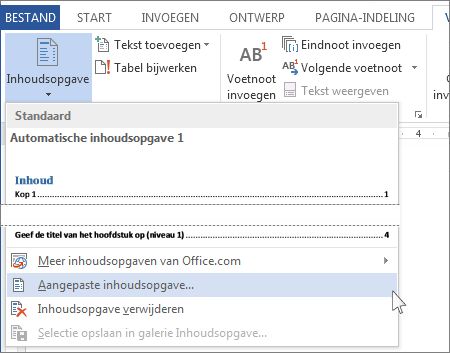
Apr 16 2018 Nadat u in Word een inhoudsopgave hebt gemaakt kunt u het uiterlijk ervan aanpassenU kunt bijvoorbeeld de indeling of de tekstopmaak wijzigen selecteren hoeveel koppen u wilt weergeven of kiezen of u stippellijnen wilt weergeven tussen de vermeldingen en paginanummers. Maak een inhoudsopgave in uw document of gebruik een bestaande tabel. Automatisch een inhoudsopgave maken in Word Een veel gemakkelijkere manier om een inhoudsopgave te maken is via het zogenaamde Stijlen-onderdeel.
Deze oefeningen leren je een inhoudsopgave automatisch toevoegen in Word. Sep 02 2017 Leer een inhoudsopgave automatisch toevoegen in Word met behulp van stijlen. Maak koppen met een zogenoemde kopstijl.
Als u wijzigingen in uw document aanbrengt die de inhoudsopgave benvloeden werkt u de inhoudsopgave bij door met de rechtermuisknop op de inhoudsopgave te klikken en Veld bijwerken te kiezen. Word zal aan je vragen om een keuze te maken tussen Alleen paginanummer bijwerken of in zijn geheel bijwerken. Nadat u in Word een inhoudsopgave hebt gemaakt kunt u het uiterlijk ervan aanpassenDoor de inhoudsopgave aan te passen worden uw voorkeuren op uw bestaande tabel toegepast.
Om een inhoudsopgave te maken in Word hebt u een document nodig dat is voorzien van zogenaamde kopstijlen. Volg deze stappen en je bent snel klaar. Zodra je ergens een reeds opgemaakt onderdeel verwijdert wordt deze ook weer.
Je moet echter wel het liefst vanaf het begin van het schrijven gebruik maken van koppen. Op school moeten wij nogal veel verslagen maken en daar werk ik met een automatische inhoudsopgave echter kreeg ik op school een venster naast mijn blad te staan waar alle koppen opstonden die ik had gemaakt zodat ik snel kon switchen. Zo moet je nooit meer zelf alles typen en kan je geen fouten meer maken.
Selecteer OK wanneer u tevreden bent. Een inhoudsopgave is ideaal voor een groter document een eindwerk of GIPMeer i. Ga naar verwijzingen.
In dit artikel leg ik uit hoe je beide punten moet aanpakken. Via Stijlen kun je automatisch opmaak aan je koppen en subkoppen geven en deze zodoende tot een inhoudsopgave vormen. Klik daarvoor in het document op een getypte kop en daarna op de gewenste kopstijl.
Plaats de cursor op de locatie in het document waar u de inhoudsopgave wilt invoegen. Zo kunnen jij en jouw lezers gemakkelijk bepaalde onderdelen uit het document opzoeken en terugvinden. Stap 1 Toevoeging van kopjes.
Apr 14 2015 Paragrafen krijgen zet u in de stijl Kop 2 en subparagrafen in Kop 3 enz. Zo worden grotere letters Kop 1 gebruikt voor hoofdkoppen en kleinere letters Kop 2 en Kop 3 voor tussenkopjes. De inhoudsopgave wordt nog steeds weergegeven.
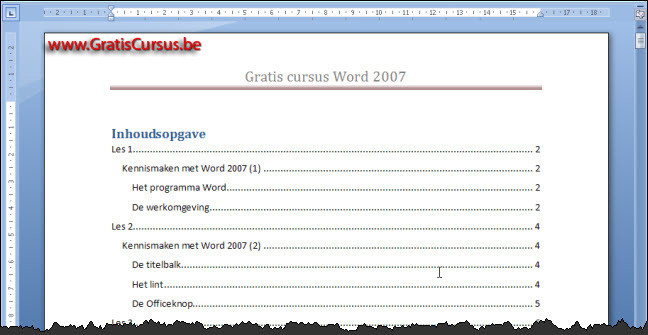
Wanneer je een overzicht wil krijgen van alle hoofdstukken of tekstonderdelen van een document voegen we best een inhoudsopgave vooraan in het document. Deze gaan we echter niet zelf typen maar laten aanmaken door Word.