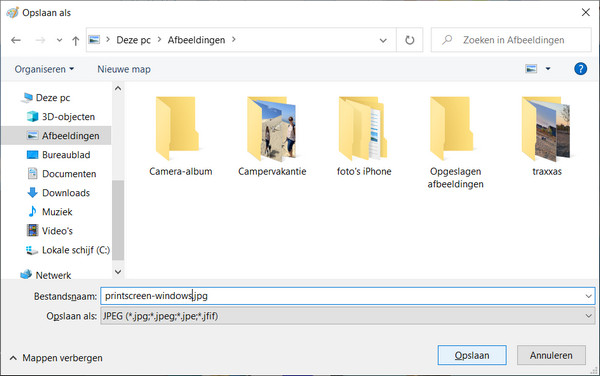
Hoe Een Printscreen Maken Met Windows 10



Het leuke hiervan is dat je ook een bewegende opname van je scherm kan maken.
Hoe een printscreen maken met windows 10. Dan is er nog een derde optie. Schermafdruk maken met de PrintScreen-toets. Handig bij het opslaan van een aankoopbevestiging om tijdens het internetbankieren iets te documenteren of gewoon om een geinig plaatje door te sturen.
Ook die zullen we in dit artikel gaan bekijken. Dat is ideaal als je iemand iets wilt uitleggen of een probleem wilt laten zien. Plaats een vinkje bij.
Doet printscreen het niet via de twee eerder genoemde manieren. Een screenshot maken met het Knipprogramma Windows 10 is uitgerust met een zogenaamd Knipprogramma. Ja dit is een game.
Het Knipprogramma is een veelzijdig programma voor het maken bewerken opslaan en delen van een schermafdruk. Lees hier hoe dit programma werkt. Enerzijds met behulp van de Print Screen-toets en anderzijds met het Knipprogramma in Windows.
In alle versies van Windows kun je bovendien een screenshot van het hele scherm maken door de toets Print screen te gebruikenAndere methoden zoals het. Dit is de meest moderne manier om een screenshot te maken. In Windows kunt u een schermafbeelding maken met het Knipprogramma of met de toets Print Screen op het toetsenbord.
Tijdens het spelen van spelletjes echter kan de gamebar handiger zijn bovendien kan je met de gamebar ook video-opnames kan maken als de hardware van je computer dit toelaat. De gamebar van Windows 10. Een printscreen nemen in Windows 10 kan je op twee manieren.
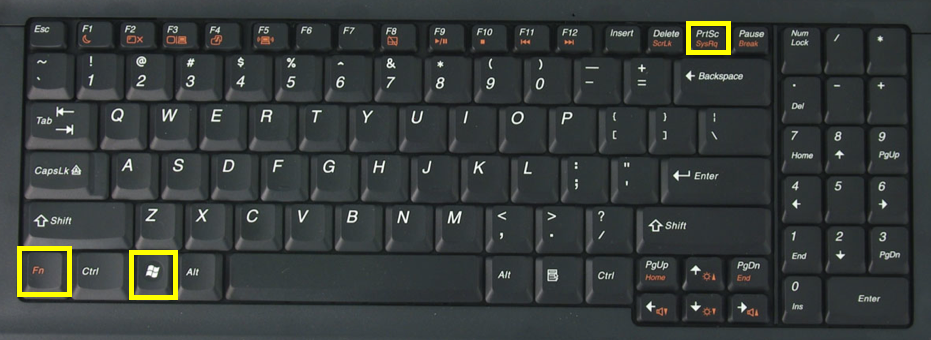
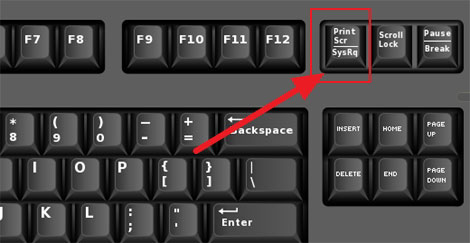
Print Screen PrtScn PrtScr en PrtSc. Dat leggen we hieronder uit voor een laptop met een Windows besturingssysteem. Laat alle toetsen los als het scherm kort gedimd is.
Om u te helpen ze te begrijpen en te onderscheiden delen we een. Het bekendste is de PrtScn-Print Screen-knop op het toetsenbord. Een screenshot maken op een pc is een handige manier om allerlei zaken te delen.
Een screenshot is een makkelijke manier om een foto van je computerscherm te maken. Iets duidelijk maken gaat vaak het best aan de hand van een afbeelding. Een screenshot maken met de gamebar van Windows 10.
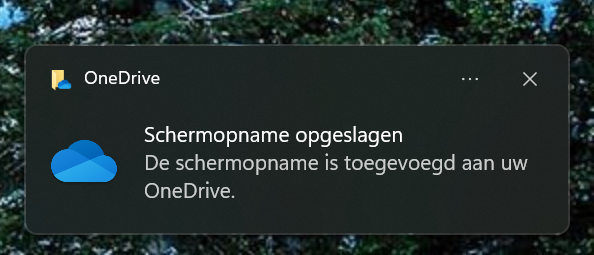
Dit geeft aan dat Windows een screenshot heeft gemaakt van de inhoud van je scherm. De sneltoetsen die ik bovenaan vermeld heb zijn vaak handig om snel screenshots te nemen maar soms wel je heel specifieke gedeelte capteren en dat gaat niet met deze sneltoetsen. In deze blog lees je hoe je makkelijk en snel printscreens kan verwerken in documenten of notities.
De gamebalk biedt naar ons inziens geen enkel meerwaarde voor screenshots in Windows zelf. Een printscreen maken van het hele scherm. Je kan ook op een andere manier een screenshot maken in Windows 10.
Het is daarom fijn dat u ook een afbeelding kan maken van iets wat op het beeldscherm van uw pc staat. Deze wikiHow laat je zien hoe je een screenshot maakt op je Windowscomputer. Deze gebruikt de Gamebar van Windows 10.
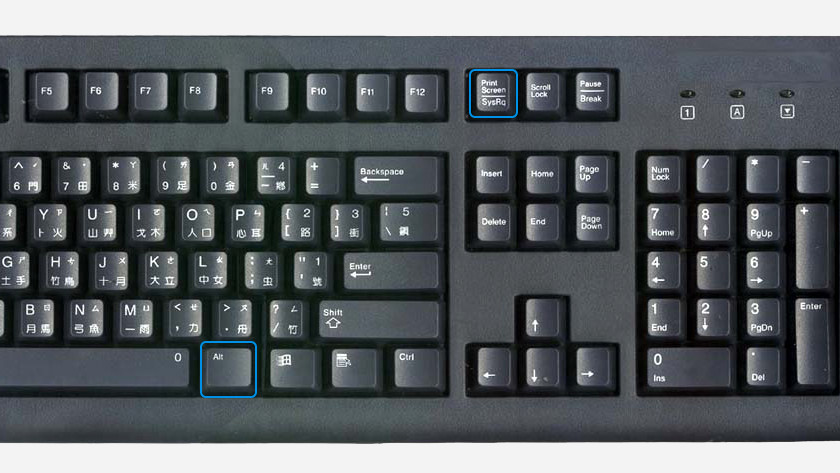
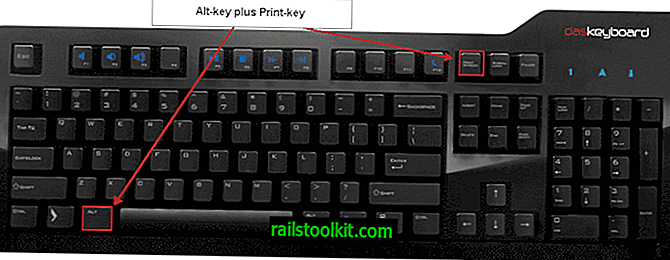
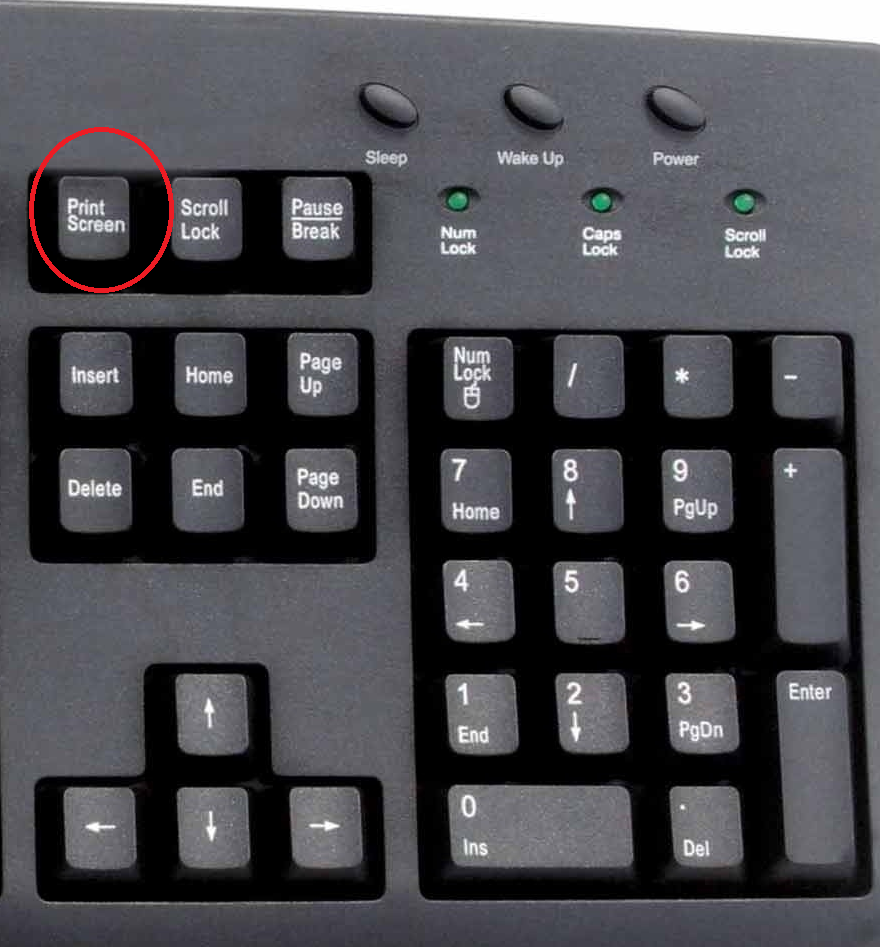
Maar hoe maak je nou eigenlijk een schermafbeelding op een laptop met e. De PrintScreen-toets op je toetsenbord kan onder andere aangeduid worden als. De Gamebar kan u openen met de toetsencombinatie Windowslogo-toets G.
Printscreen maken met de Game bar van Windows 10. En de gamebalk opent met alle bijhorende functies. Het kan zijn dat je iets wilt delen wat je online hebt gezien of dat je computer zich misschien niet goed gedraagt en dat je technische support wilt laten zien wat jij ziet.
In deze 2 uitgewerkte manieren kan je snel en efficint screenshots maken en publiceren zonder extra tools te installeren met ingebouwde Windows 10 mogelijkheden. In Windows 10 zijn daar echter een paar handige mogelijkheden bijgekomen. Hoe maak je een screenshot in Windows 10.
Het gebruik van schermafdrukken kan handig zijn bijvoorbeeld voor het samenstellen van een handleiding voor het vastleggen van de indeling van de bureaubladiconen handig voor na een herinstallatie van Windows of bij het oplossen van computerproblemen om specifieke foutmeldingen per e-mail te kunnen versturen. Op een computer met Windows 8 of 10 kun je sneltoetsen gebruiken om automatisch een screenshot van het hele scherm te maken en op te slaan. Een printscreen maken met de knop Print Screen De knop Print Screen kon in elke versie Windows gebruikt worden om een printscreen te maken.
Er zijn verschillende manieren om een screenshot te maken van een specifiek gebied op een pc met Windows 1087. Als het scherm niet dimt probeer dan om de toetsen los te laten en nogmaals op de Prt Sc-toets te drukkenAls dit ook niet werkt houd dan ook de Fn-toets ingedrukt mocht je dit nog niet gedaan hebben of laat de Fn-toets los en probeer het opnieuw. Windows 10 beschikt nog over een ander gereedschap waarmee u schermafdrukken en zelfs schermopnamen kan maken namelijk de gamebar.
Sep 27 2019 In deze handleiding tonen we hoe je een screenshot maakt op een Windows 10 pc. Een andere optie is de Print Screen-toets op het toetsenbord gebruiken. Hoe maak je een screenshot in Windows 10.
Apr 10 2018 Dat kan via toetsencombinaties of met een ingebouwd hulpprogramma van Windows 10.