Hoe Een Rij In Excel Weer Zichtbaar Maken


Dubbelklik op het Excel-document dat je wilt gebruiken om het te openen in Excel.
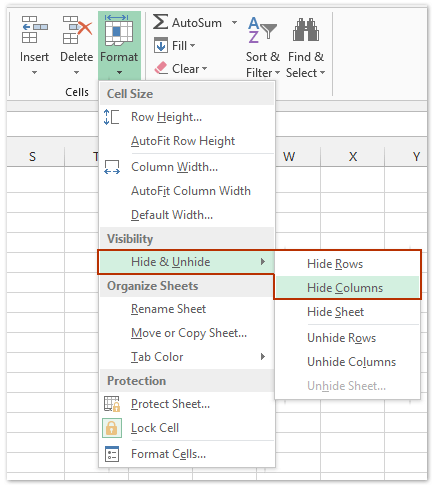
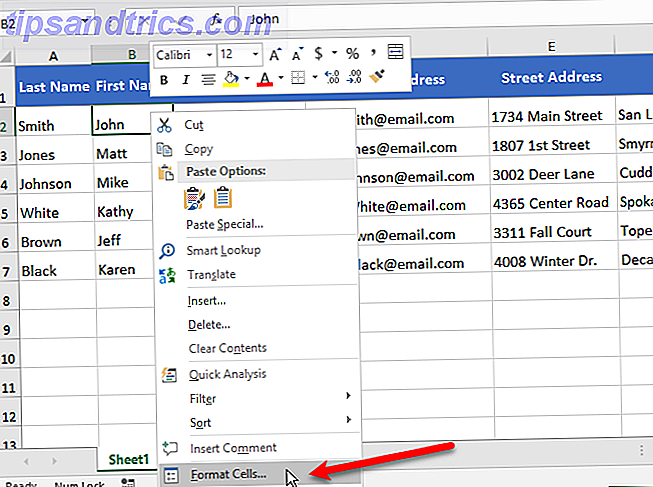
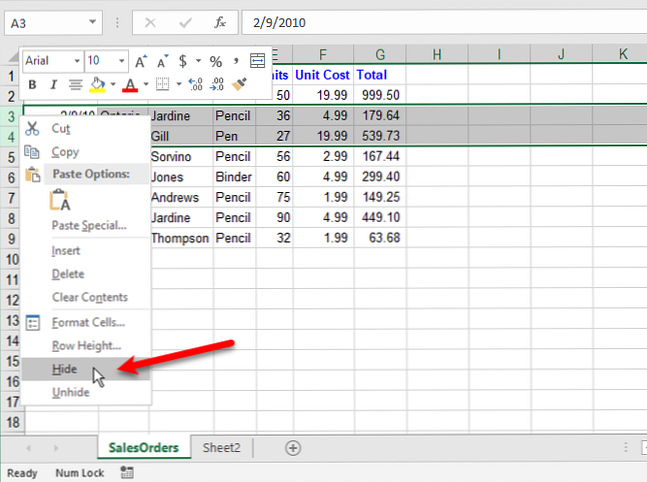
Hoe een rij in excel weer zichtbaar maken. Selecteer een willekeurige cel in het werkblad. Ik laat er een paar zien zodat je zelf kunt bepalen welke voor jou het. Klik met de rechtermuisknop en selecteer Rij verbergen of Kolom verbergen in het menu dat wordt geopend.
Er zijn een paar trucs om te onthullen maar ik heb gemerkt dat de meeste gebruikers ze vergeten omdat ze ze niet vaak genoeg. Als je alle verborgen kolommen van een Excel-spreadsheet zichtbaar wil maken klik je op de knop Alles selecteren dat is de lege rechthoek aan de linkerkant van de kolom A. Ik kan alleen 1 onzichtbaarheid zichtbaar maken door op de verdikte regel met mijn muisknop te staan en dan met de rechtermuisknop de optie zichtbaar maken.
Ga als volgt te werk als u deze weer zichtbaar wilt maken. Deze methode kan worden gebruikt om een enkele rij weer zichtbaar te maken. Je kunt een blad weer zichtbaar maken zoals je hem verborgen hebt maar er is een sneller alternatief.
Alleen dubbelklik op de dikke lijn werkt. Kolommen en rijen weergeven of verbergen in een Excel-werkblad. Deze wil ik weer zichtbaar maken echter lukt dit niet in 1 keer.
Druk de invoeren toets op het toetsenbord om de verborgen rij te selecteren. Rij of Rijen Verbergen en Zichtbaar Maken in Excel Excel 20130002 Om een rij te verbergen in Excel 2013 klik je met je linkermuisknop op het getal dat. Typ de cel referentie A1 in de Naam Doos.
En boven rij 1. Sep 11 2020 Als je een tabel hebt gemaakt in Excel met daarin veel gegevens is het vaak handig om de bovenste rij met daarin de titelkoppen vast te zetten. Klik gewoon op het blad dat u wilt onthullen en klik vervolgens op OK.
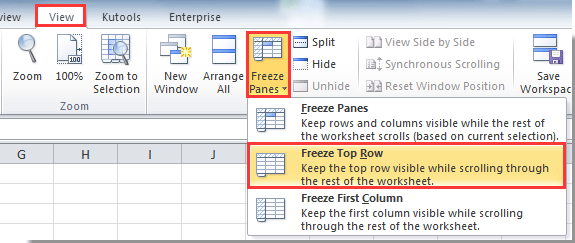
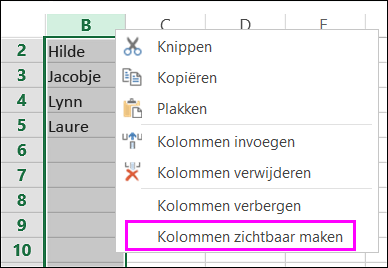
Maar is me net even te veel om door te klikken tot 3358. Hiermee zorg je ervoor dat de bovenste rij altijd zichtbaar is als je naar beneden scrolt in het werkblad. Verborgen kolom men klik met de rechtermuisknop op de selectie en selecteer Zichtbaar maken.
Blijf in het werkblad dat u nodig heeft om de bovenste rij altijd zichtbaar te maken en klik dan Bekijk. De kopjes van de rijen raken uit beeld en u raakt het overzicht snel kwijt. Sep 09 2019 Deze wikiHow laat je zien hoe je een of meer verborgen rijen in een Microsoft Excel-spreadsheet weer zichtbaar kunt maken.
Je kunt een rij of kolom weer zichtbaar maken door te klikken op de pijl waar het rijnummer of de kolomletter stond. Over het algemeen kunt u de cellen selecteren die zich in de verborgen kolom of rij aan weerszijden bevinden en vervolgens klikken Home. Dit doe je aan de hand van de volgende stappen.
Een handige manier om beter te kunnen zien wat er allemaal in een Excel-document staat. Het lukt me in Excel 2002 niet om verborgen. Klik met de rechtermuisknop op het tabblad van een blad en selecteer Zichtbaar maken.
Rijen te verbergen kan een groot werkblad beter beheersbaar door het weergeven van alleen de informatie die u wilt maken. Vervolgens kun je de overige stappen uitvoeren zoals beschreven in dit artikel. Open het bestand waarvan u de celhoogte en kolombreedte automatisch wil laten aanpassen.
Kies vervolgens Rij of Kolom in het menu Opmaak en selecteer Verbergen. Zorg ervoor dat de bovenste rij altijd zichtbaar blijft in het huidige blad. Als u een groot werkblad hebt en u geen cellen rijen of kolommen wilt verbergen kunt u zet rijen en kolommen vast zodat de.
De hele tabel is nu geselecteerd. U kunt dan telkens weer terug naar boven scrollen naar de titel maar het kan ook eenvoudiger door het vastzetten van de rij of kolom met de titels. Hoe je alle verborgen lijnen in een Excel -werkblad tonen Hiding rijen of kolommen in een grote Excel- spreadsheet maakt het veel gemakkelijker om de inhoud van de spreadsheet te lezen.
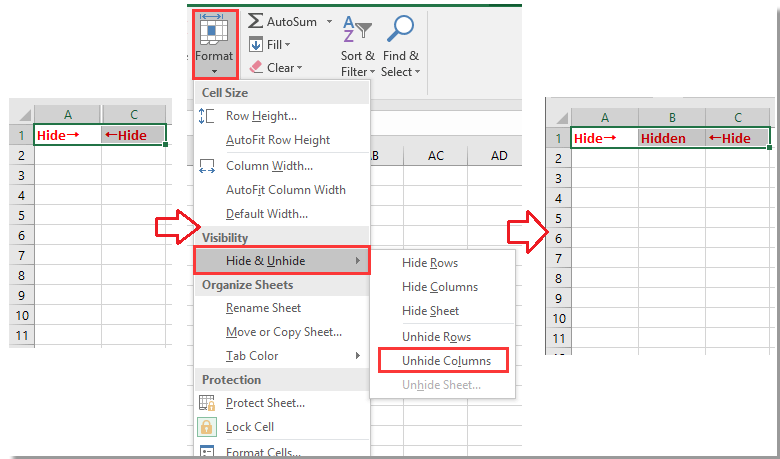
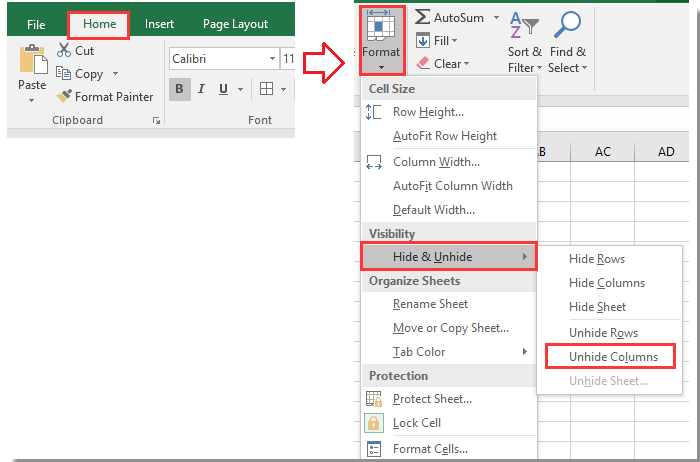
In deze afbeelding zijn kolom A en rij 1 verborgen. Dit opent het onderstaande dialoogvenster. Verbergen en zichtbaar maken om de verborgen kolom of rij weer te geven zoals onderstaand screenshot.
Een werkblad in Excel zichtbaar maken. Rijen zichtbaar maken met behulp van het naamvakje. Selecteer vervolgens Unhide en Excel zal de verborgen rij of kolom zichtbaar maken.
De eerste kolom of rij van het werkblad is lastig zichtbaar te maken maar het is mogelijk. U hebt de flexibiliteit om relevante kolommen naast elkaar bekijken verberg irrelevante rijen gegevens of vergelijken kolom B met kolom ZZ zonder te scrollen. U heeft een handig overzicht gemaakt in Excel dat uit veel rijen en kolommen bestaat.
Als u de eerste kolom kolom A of rij rij 1 van een werkblad niet ziet wordt deze misschien verborgen. Rijen zichtbaar maken in Excel. Gebruik in Excel 2003 het naamvak om cel A1 te selecteren.
Prettig en overzichtelijk ingedeeld tot u naar beneden scrolt. Jan 14 2020 In een bestaand excel sheet van zon 200 regels zijn meerdere willekeurige regels onzichtbaar. Jul 03 2017 48.
Om een kolom of meerdere kolommen weer zichtbaar te maken selecteert u de twee kolommen rondom de rij. 0002 Er zijn meerdere manieren om de hoogte van een rij aan te passen in Excel 2013. U ziet deze op de hoek tussen de kolom A en rij 1.
Rij 1 is zichtbaar en rij 3359. In ons voorbeeld zullen we gebruiken rij 1. Hoe te Rijen zichtbaar maken Terug naar normaal in Excel Misschien heb je een spreadsheet gekregen van een collega met informatie die lijkt te ontbreken maar die in feite is verborgen.
Je ziet nu een pijl boven de verborgen rij of kolom. Rijen weer zichtbaar te krijgen. Stel het zo in Excel 2016 in.