Hoe Grafiek Maken In Excel 2007 Assen



Microsoft Excel 2007 biedt een verscheidenheid aan grafiektypen en stijlen die u gebruiken kunt om de gegevensreeksen uitzetten van gegevens.
Hoe grafiek maken in excel 2007 assen. Dec 21 2011 Hoe een grafiek maken in excel 2007. Het labelen van de assen kost je niet meer dan een paar minuten in welke versie van Excel dan ook en de voordelen voor de lezer zijn bijzonder groot. Grafieken en diagrammen zijn enorm handige tools en Excel maakt het heel eenvoudig om ze toe te voegen aan je spreadsheets.
Wij zochten het voor je uit. Sterker nog Excel maakt het gebruik van grafieken als hulpmiddel zo krachtig dat het. Het maken van een grafiek met een z- as in Excel hoeft niet verwarrend.
Hoe maak je een lijndiagram maken in Excel 2007 Lijndiagrammen kunnen gegevens visueel met het oog op de tonen van tendensen na verloop van tijd worden uitgedrukt. De gegevens van een grafiek in Microsoft Excel zijn veel makkelijker te lezen als je de assen labelt. Een grafiek van de kegel is gebouwd op dezelfde die manier een kolom- of staafdiagram is--geen kwestie als het is een gestapeld 3-dimensionale of 2-dimensionale grafiek.
Als u nodig hebt om een grafiek te maken kunt u beginnen met het maken van een X-as van uw Excel 2007 grafiek. Hoe maak je een vier as grafiek in Excel 2007 Microsoft Excel gebruikt kunt u een verscheidenheid aan diagrammen met gegevens uit een werkblad. Voor dit onderdeel zijn de volgende bestanden beschikbaar.
Open Excel 2007 open ook een bestaand werkblad of gebruik de standaard versie. Safety How YouTube works Test new features Press Copyright Contact us Creators. Een tweede y as toevoegen aan een grafiek in Excel.
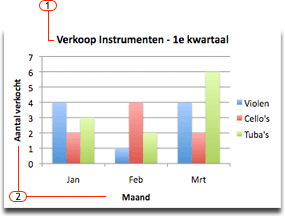
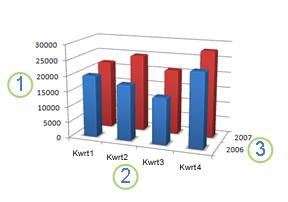
U kunt cirkeldiagrammen staafdiagrammen lijn grafieken of een combinatie te maken. De verticale y - as en de horizontale x - as samen tonen datum in twee dimensies en de z - as toont de assimilatie en presentatie van gegevens een stap verder in de derde dimensie. Wanneer u een grafiek hebt gemaakt kunt u astitels toevoegen aan de horizontale en verticale as van grafieken met assenU kunt geen grafieken toevoegen aan grafieken zonder assen zoals cirkel-en ringdiagrammen.
Het creren van grafieken in Excel 2007 kan een beetje verwarrend zijn vooral als u niet zeker weet welke functies te gebruiken en hoe u het programma op te maken. Nov 29 2010 About Press Copyright Contact us Creators Advertise Developers Terms Privacy Policy. Httpwwwsyntra-limburgbeIn dit filmpje zal je leren hoe je de assen van een grafiek kan bewerken in ExcelSYNTRA Limburg biedt Excel opleidingen aan voor.
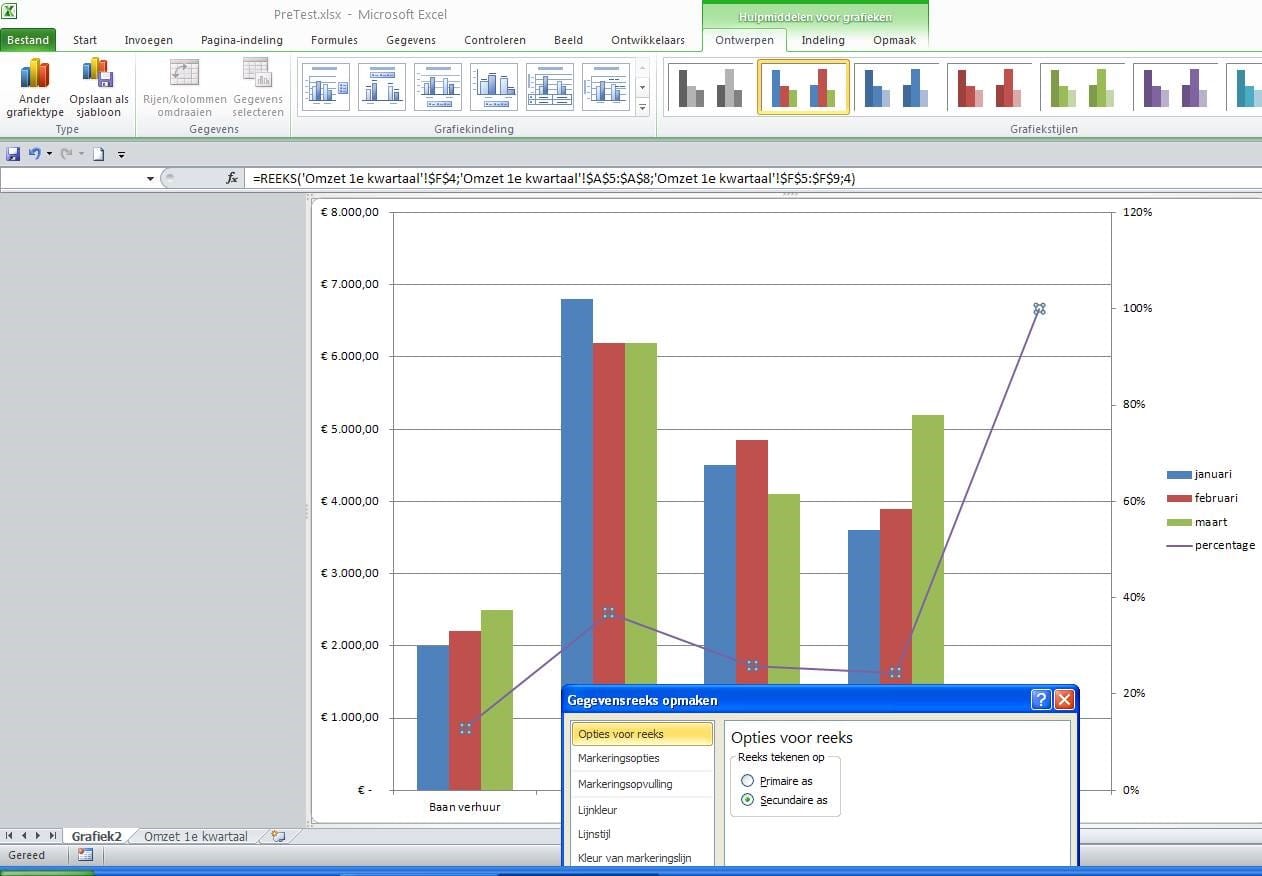
Om heel snel een grafiek te maken van een tabel klik je ergens met de linkermuisknop in de tabel en druk je op het toetsenbord op de functietoets F11. VB01 10121 Een basisgrafiek maken. Sep 30 2014 Laat extra gegevens zien in dezelfde grafiek door toevoeging van een secundaire as.
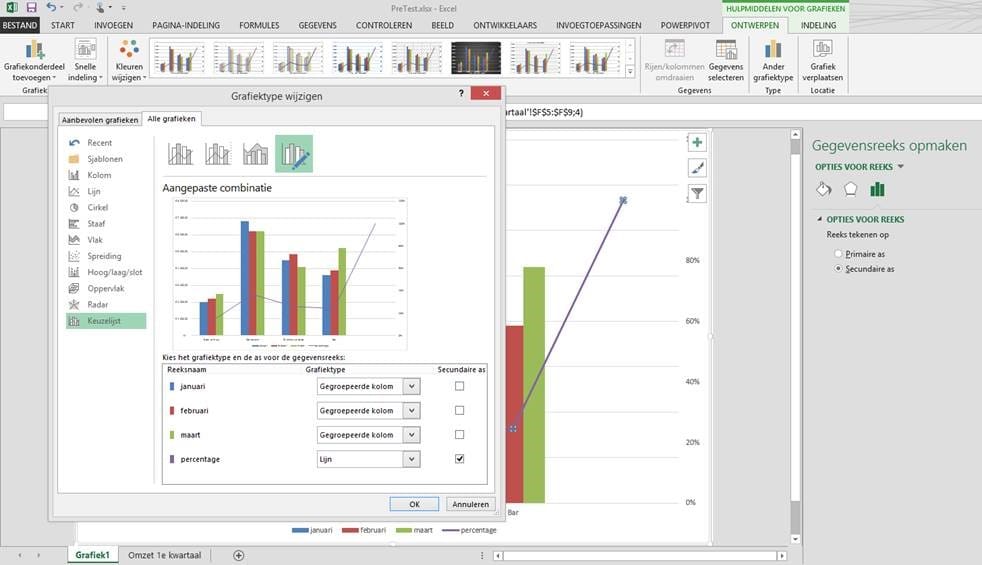
Excel van as-functies kunnen u een secundaire verticale as voor gemeng. Wanneer je een grafiek in Excel wil maken is het belangrijkste de voorbereiding. Het kan bijzonder nuttig zijn om met behulp van Excel een grafiek te maken van meerdere data trends.
De horizontale as of de X-as categoriegegevens worden weergegeven en de verticale of de Y-as weergegeven waarden. Net als bij een grafiektitel die u kunt toevoegen krijgen astitels de personen die de grafiek bekijken waar de gegevens zich bevinden. U kunt de persoonsgegevens in de grafiek selecteren en op Alt F1 drukken om direct een grafiek te maken maar dit is mogelijk niet de beste grafiek voor de gegevens.
Het maken van een grafiek in Excel hoeft niet lastig te zijn als de gewenste grafiek een basis weergave moet zijn van de tabel. Een grafiek maken in Excel. U voegt als volgt astitels toe.
Aan de z - as te gebruiken hoeft u alleen maar te weten waar je informatie stekker in. Geef data in of creer data dat kan weergegeven worden in een grafiek bijvoorbeeld het aantal afgesloten verkopen per product over een. Assen van een grafiek instellen.
Als u een grafiek die u leuk vindt niet ziet selecteert u het tabblad Alle. Werkwijze grafiek maken in Excel. Grafieken maken in Excel is in de basis vrij eenvoudig maar je kunt het zo gek maken als je zelf wilt.
Hier kun je cirkeldiagrammen staafdiagrammen lijndiagrammen of een combinatie.